Loading
Aucune image d’un appareil vidéo connecté | CineMate® 520 home theater system
cinemate®-520-home-theater-system
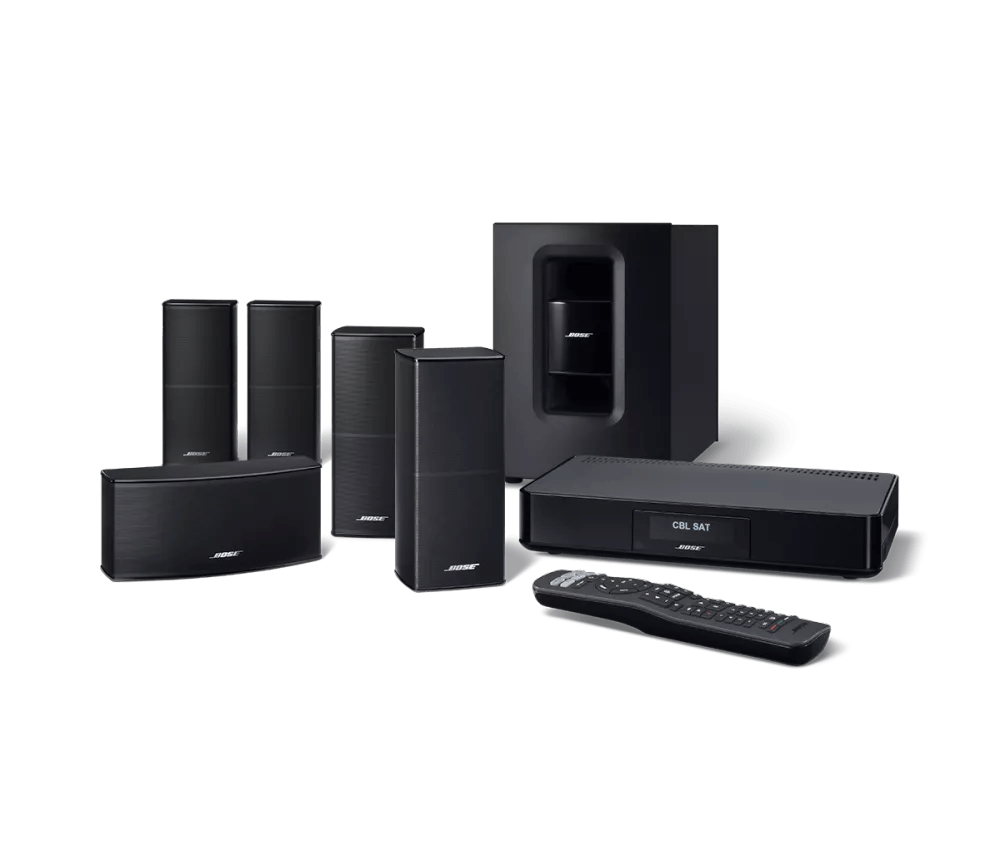
Système CineMate® 520Vendu entre 2014 - 2015

Aucune image d’un appareil vidéo connecté | CineMate® 520 home theater system

Quel appareil est utilisé?

boîtier de câble

Essayez un autre canal.

Si le problème ne se produit qu’avec une ou certaines chaînes, il pourrait y avoir un problème avec ces chaînes en particulier.

Assurez-vous que le décodeur est correctement connecté.

Il se peut qu'un câble soit mal branché ou débranché. Vérifiez que tous les connecteurs de sortie du boîtier de câblage et des connecteurs d'entrée du système Bose sont bien branchés. Pour plus d'informations sur la connexion d'autres sources audio, reportez-vous à la section connexion d'autres périphériques à votre système.

Branchez directement la sortie vidéo de la source au téléviseur.

Si le problème persiste, il est causé par la source connectée, le téléviseur ou le câble utilisé.

Remplacez le câble vidéo qui relie votre produit.

Essayez de remplacer le câble vidéo qui relie votre produit à l’appareil source. Si aucun problème ne se produit avec le nouveau câble, cela signifie qu’il y avait un problème avec le câble vidéo d’origine.

Essayez de brancher un autre appareil audio.

Si possible, connectez un autre appareil audio en utilisant les mêmes câbles et branchements afin de déterminer si le problème est lié au premier appareil ou à ses réglages.

Il se peut que la console de commande ait besoin de service.

Si les étapes fournies ne règlent pas votre problème, la console de commande pourrait devoir être réparée. Suivez le lien ci-dessous pour obtenir plus d’informations sur la façon de faire réparer la console de commande. Selon votre produit et votre région, un numéro de contact vous sera fourni ou vous pourrez demander un service en ligne.

Cliquez ici pour commencer une demande de service
Lecteur DVD ou Blu-ray

Branchez directement la sortie vidéo de la source au téléviseur.

Si le problème persiste, il est causé par la source connectée, le téléviseur ou le câble utilisé.

Remplacez le câble vidéo qui relie votre produit.

Essayez de remplacer le câble vidéo qui relie votre produit à l’appareil source. Si aucun problème ne se produit avec le nouveau câble, cela signifie qu’il y avait un problème avec le câble vidéo d’origine.

Essayez de brancher un autre appareil audio.

Si possible, connectez un autre appareil audio en utilisant les mêmes câbles et branchements afin de déterminer si le problème est lié au premier appareil ou à ses réglages.

Il se peut que la console de commande ait besoin de service.

Si les étapes fournies ne règlent pas votre problème, la console de commande pourrait devoir être réparée. Suivez le lien ci-dessous pour obtenir plus d’informations sur la façon de faire réparer la console de commande. Selon votre produit et votre région, un numéro de contact vous sera fourni ou vous pourrez demander un service en ligne.

Cliquez ici pour commencer une demande de service
DVR

Branchez directement la sortie vidéo de la source au téléviseur.

Si le problème persiste, il est causé par la source connectée, le téléviseur ou le câble utilisé.

Remplacez le câble vidéo qui relie votre produit.

Essayez de remplacer le câble vidéo qui relie votre produit à l’appareil source. Si aucun problème ne se produit avec le nouveau câble, cela signifie qu’il y avait un problème avec le câble vidéo d’origine.

Essayez de brancher un autre appareil audio.

Si possible, connectez un autre appareil audio en utilisant les mêmes câbles et branchements afin de déterminer si le problème est lié au premier appareil ou à ses réglages.

Il se peut que la console de commande ait besoin de service.

Si les étapes fournies ne règlent pas votre problème, la console de commande pourrait devoir être réparée. Suivez le lien ci-dessous pour obtenir plus d’informations sur la façon de faire réparer la console de commande. Selon votre produit et votre région, un numéro de contact vous sera fourni ou vous pourrez demander un service en ligne.

Cliquez ici pour commencer une demande de service
Console de jeux

Branchez directement la sortie vidéo de la source au téléviseur.

Si le problème persiste, il est causé par la source connectée, le téléviseur ou le câble utilisé.

Remplacez le câble vidéo qui relie votre produit.

Essayez de remplacer le câble vidéo qui relie votre produit à l’appareil source. Si aucun problème ne se produit avec le nouveau câble, cela signifie qu’il y avait un problème avec le câble vidéo d’origine.

Essayez de brancher un autre appareil audio.

Si possible, connectez un autre appareil audio en utilisant les mêmes câbles et branchements afin de déterminer si le problème est lié au premier appareil ou à ses réglages.

Check for any known brand or device specific issues.

Many devices may have hidden menu settings or may require specific menu settings to adapt to newer technologies.

Il se peut que la console de commande ait besoin de service.

Si les étapes fournies ne règlent pas votre problème, la console de commande pourrait devoir être réparée. Suivez le lien ci-dessous pour obtenir plus d’informations sur la façon de faire réparer la console de commande. Selon votre produit et votre région, un numéro de contact vous sera fourni ou vous pourrez demander un service en ligne.

Cliquez ici pour commencer une demande de service
Boîtier satellite

Essayez un autre canal.

Si le problème ne se produit qu’avec une ou certaines chaînes, il pourrait y avoir un problème avec ces chaînes en particulier.

Assurez-vous que les branchements de l’appareil audio/vidéo sont corrects.

Une connexion pourrait s’être desserrée ou être incorrecte à la source. Vérifiez que tous les connecteurs de sortie sur l’appareil audio/vidéo sont bien en place. Pour plus d'informations sur la connexion d’autres sources audio, consultez Connexion d’autres sources audio à votre système.

Branchez directement la sortie vidéo de la source au téléviseur.

Si le problème persiste, il est causé par la source connectée, le téléviseur ou le câble utilisé.

Remplacez le câble vidéo qui relie votre produit.

Essayez de remplacer le câble vidéo qui relie votre produit à l’appareil source. Si aucun problème ne se produit avec le nouveau câble, cela signifie qu’il y avait un problème avec le câble vidéo d’origine.

Essayez de brancher un autre appareil audio.

Si possible, connectez un autre appareil audio en utilisant les mêmes câbles et branchements afin de déterminer si le problème est lié au premier appareil ou à ses réglages.

Il se peut que la console de commande ait besoin de service.

Si les étapes fournies ne règlent pas votre problème, la console de commande pourrait devoir être réparée. Suivez le lien ci-dessous pour obtenir plus d’informations sur la façon de faire réparer la console de commande. Selon votre produit et votre région, un numéro de contact vous sera fourni ou vous pourrez demander un service en ligne.

Cliquez ici pour commencer une demande de service
magnétoscope ou enregistreuse DVD

Assurez-vous que le magnétoscope ou l'enregistreur de DVD sont bien branchés.

Il se peut qu'un câble soit mal branché ou débranché. Vérifiez que tous les connecteurs de sortie du magnétoscope ou de l'enregistreur de DVD et tous les connecteurs d'entrée du système Bose sont bien branchés. Pour plus d'informations sur la connexion d'autres sources audio, reportez-vous à la section connexion d'autres appareils à votre système

Assurez-vous que les branchements de l’appareil audio/vidéo sont corrects.

Une connexion pourrait s’être desserrée ou être incorrecte à la source. Vérifiez que tous les connecteurs de sortie sur l’appareil audio/vidéo sont bien en place. Pour plus d'informations sur la connexion d’autres sources audio, consultez Connexion d’autres sources audio à votre système.

Branchez directement la sortie vidéo de la source au téléviseur.

Si le problème persiste, il est causé par la source connectée, le téléviseur ou le câble utilisé.

Remplacez le câble vidéo qui relie votre produit.

Essayez de remplacer le câble vidéo qui relie votre produit à l’appareil source. Si aucun problème ne se produit avec le nouveau câble, cela signifie qu’il y avait un problème avec le câble vidéo d’origine.

Essayez de brancher un autre appareil audio.

Si possible, connectez un autre appareil audio en utilisant les mêmes câbles et branchements afin de déterminer si le problème est lié au premier appareil ou à ses réglages.

Il se peut que la console de commande ait besoin de service.

Si les étapes fournies ne règlent pas votre problème, la console de commande pourrait devoir être réparée. Suivez le lien ci-dessous pour obtenir plus d’informations sur la façon de faire réparer la console de commande. Selon votre produit et votre région, un numéro de contact vous sera fourni ou vous pourrez demander un service en ligne.

Cliquez ici pour commencer une demande de service
Autre appareil vidéo connecté

Branchez directement la sortie vidéo de la source au téléviseur.

Si le problème persiste, il est causé par la source connectée, le téléviseur ou le câble utilisé.

Remplacez le câble vidéo qui relie votre produit.

Essayez de remplacer le câble vidéo qui relie votre produit à l’appareil source. Si aucun problème ne se produit avec le nouveau câble, cela signifie qu’il y avait un problème avec le câble vidéo d’origine.

Essayez de brancher un autre appareil audio.

Si possible, connectez un autre appareil audio en utilisant les mêmes câbles et branchements afin de déterminer si le problème est lié au premier appareil ou à ses réglages.

Il se peut que la console de commande ait besoin de service.

Si les étapes fournies ne règlent pas votre problème, la console de commande pourrait devoir être réparée. Suivez le lien ci-dessous pour obtenir plus d’informations sur la façon de faire réparer la console de commande. Selon votre produit et votre région, un numéro de contact vous sera fourni ou vous pourrez demander un service en ligne.

Cliquez ici pour commencer une demande de service

Assurez-vous que le téléviseur est allumé et que la bonne source d’entrée est sélectionnée.

Certains téléviseurs offrent une fonction permettant de désactiver ou de masquer des sélections d'entrée dans le menu à l'écran. Pour obtenir de l'aide concernant le changement ou l'activation des entrées du téléviseur, consultez'le guide du propriétaire du téléviseur.

Assurez-vous que la bonne source d’entrée audio est sélectionnée.

Plusieurs sources audio sont disponibles sur votre système. Assurez-vous que la bonne est sélectionnée. Par exemple, si l’appareil audio que vous souhaitez écouter est connecté à l’entrée auxiliaire, assurez-vous que cette entrée est sélectionnée.

Réinitialisez l’appareil audio ou vidéo connecté.

Il peut être nécessaire de réinitialiser les appareils électroniques de temps à autre, un peu comme on redémarre un ordinateur. Débranchez l’alimentation de l’appareil pendant 30 secondes, puis attendez qu’il démarre à nouveau.

Réinitialisez la connexion HDMI en réinitialisant les deux appareils et en débranchant puis rebranchant les câbles entre eux.

  1. Éteignez le système Bose, l’appareil source et le téléviseur.
  2. Débranchez le système Bose, l’appareil source et le téléviseur.
  3. Déconnectez les deux câbles HDMI à chaque extrémité. Rebranchez-les en vous assurant qu’ils sont bien connectés.
  4. Reconnectez l’appareil source, le téléviseur et le système Bose à l’alimentation.
  5. Allumez le téléviseur et l’appareil source.
  6. Une fois que le téléviseur et l'appareil source ont fini de démarrer, allumez le système Bose.
Ces étapes peuvent résoudre des problèmes causés par divers facteurs. Le téléviseur et l'appareil source peuvent avoir stocké des informations inexactes ou trompeuses reçues par le câble HDMI™. Cette procédure de réinitialisation effacera ces données de leur mémoire.

Dans le menu de l’appareil connecté, essayez de désactiver HDMI-CEC.

Le CEC (Contrôle de l’électronique grand public) permet aux appareils d’envoyer des informations de contrôle (par exemple, alimentation, commutation d’entrée, télécommande, etc.) dans les deux sens via HDMI. L’implémentation et les capacités du CEC peuvent varier selon les marques, ce qui peut entraîner divers problèmes de contrôle. Essayez de désactiver le CEC dans le menu de l’appareil connecté, puis réessayez. Selon la marque, le CEC peut être nommé différemment dans le menu de l’appareil. Pour plus d’informations, consultez Noms utilisés par différentes marques pour CEC.

Vérifiez le paramètre HDMI-CEC de votre produit.

La CEC (Consumer Electronics Control) est une fonction qui permet aux appareils connectés via HDMI de communiquer entre eux. Cependant, puisque plusieurs marques et modèles d'appareils HDMI existent, il se peut que les appareils ne communiquent pas toujours comme prévu. Si vous rencontrez des problèmes audio, vidéo ou de fonctionnement de la télécommande par HDMI, essayez de régler l’option HDMI-CEC dans le menu de votre système à Activé ou à Alternative. Pour contourner le HDMI-CEC, essayez plutôt de régler l’option à Désactivé. Pour plus d’informations, consultez Activation ou désactivation du HDMI-CEC.

Assurez-vous que la fréquence d'image de l'appareil connecté est compatible.

La console CineMate ne prend pas en charge les fréquences d'images de 60 ips ou plus. Vérifiez les paramètres vidéo de l'appareil connecté et choisissez une fréquence d'image plus faible

Si c’est un Samsung 3D.

Si vous possédez un téléviseur 3D Samsung, une mise à jour pourrait être disponible pour votre modèle auprès de Samsung. Les numéros de modèles courants incluent (sans s’y limiter) les séries 5500, 6500, 7100 et 8000 de téléviseurs 3D plasma et LED/LCD.

Pour vérifier s’il y a des mises à jour, veuillez visiter http://www.samsung.com/us/support/downloads ou contacter Samsung directement pour obtenir de l’assistance.

Déterminez s'il y a une connexion audio attribuée à la source vidéo non fonctionnelle.

Les entrées ANALOGIQUES, COAXIALE et optiques sont destinées aux sources audio seulement. Si une entrée HDMI de la console est également attribuée à l'une de ces entrées dans le menu système, elle ne lit pas l'audio ou ne passe pas la vidéo au téléviseur. Si vous avez besoin d'un câble audio séparé (par exemple, si l'appareil est doté d'une sortie DVI et d'un adaptateur DVI-HDMI), branchez le câble HDMI directement au téléviseur et l'audio au système Bose.

Pour plus d'informations sur l'attribution des entrées audio, reportez-vous à la section :

Cette information est-elle utile?

OUI
NON
COMMENCER LA RÉPARATION OU LE REMPLACEMENT
Chargement
Aucune image d’un appareil vidéo connecté | CineMate® 520 home theater system