Loading
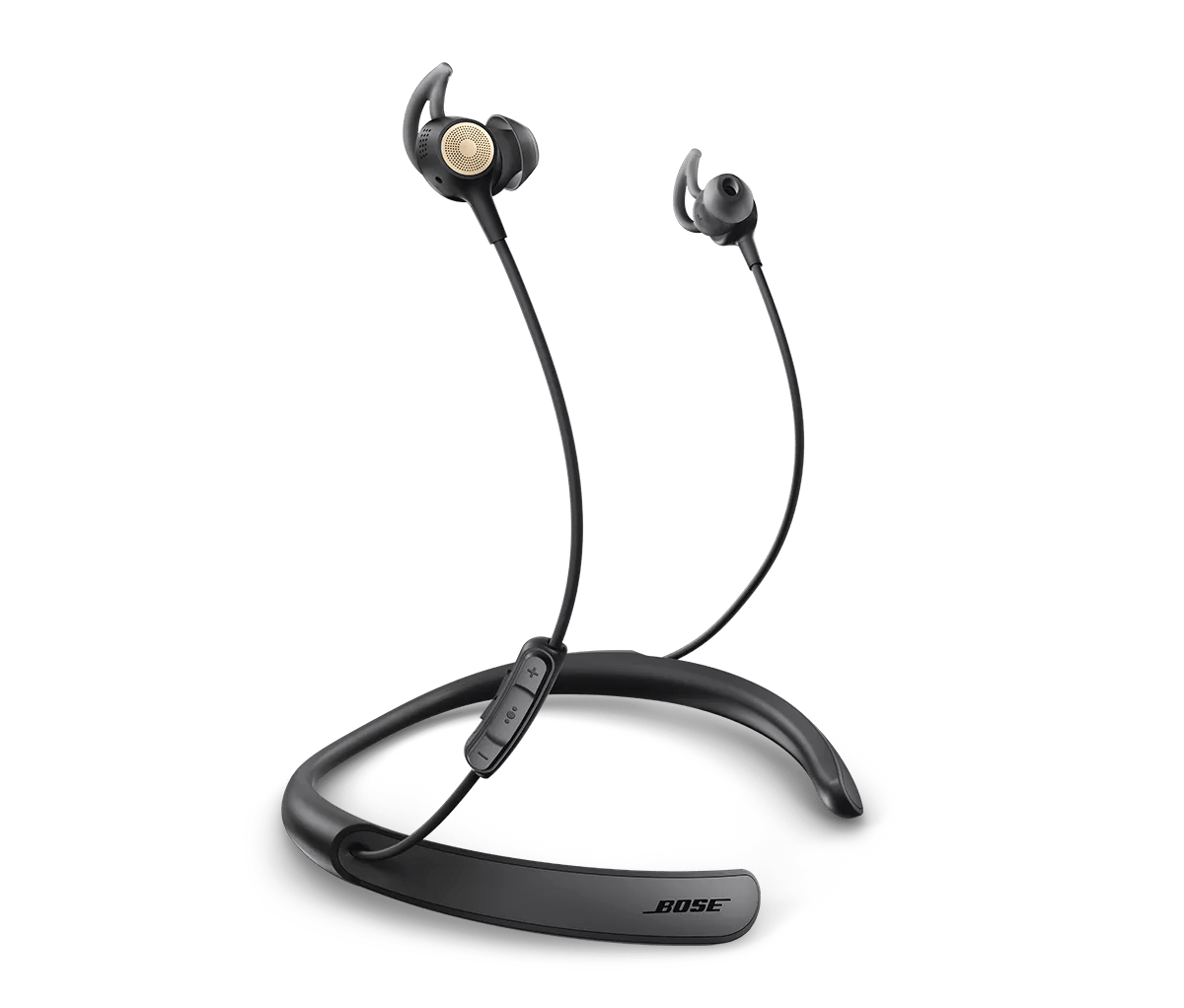
Bose Hearphones | Aucun son provenant du produit
hearphones™-conversation-enhancing-headphones
HearphonesVendu entre 2017 - 2020

Bose Hearphones | Aucun son provenant du produit

Le fonctionnement Bluetooth® est désactivé pendant la charge.

Le casque commence à se recharger lorsqu'il est connecté à un chargeur ou à une prise USB alimentée. Pendant le chargement, la fonctionnalité Bluetooth est désactivée. Pour écouter le son des appareils Bluetooth ou les jumeler, débranchez le casque du chargeur une fois qu'il est suffisamment chargé.

Confirmez que le casque est connecté au périphérique Bluetooth®.

Allumez le casque d'Ă©coute, puis appuyez sur n'importe quel bouton pour voir les voyants Bluetooth et batterie. Si le voyant Bluetooth que j' ai allumĂ© clignote ou non, le casque d'Ă©coute n'est pas connectĂ©. Essayez de reconnecter le casque d'Ă©coute dans les paramètres Bluetooth de l' appareil Ă©lectronique. Si la connexion est toujours doesn' tconnect, reportez-vous Ă  la section impossible de connecter un pĂ©riphĂ©rique Bluetooth®.

Assurez-vous que votre produit se trouve à moins de 10 mètres (33 pieds) de l'appareil Bluetooth®.

La portée Bluetooth est d'environ 10 m (33 pi). Cette plage peut être réduite par des obstacles (p. ex. Murs, portes, pochettes, appareils Bluetooth à proximité, etc.). Essayez de rapprocher l'appareil et le produit.

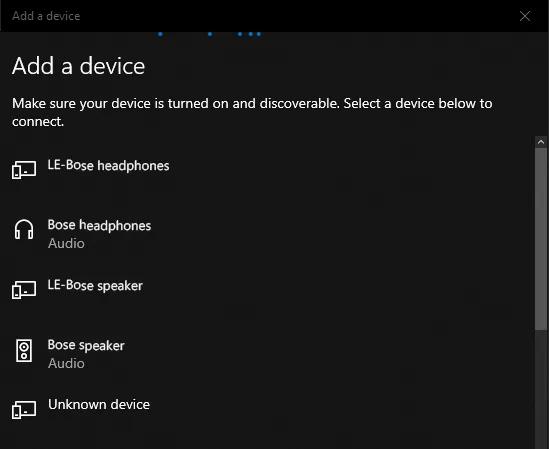
Si vous ajoutez un périphérique à Windows 10, assurez-vous de vous connecter au périphérique Bluetooth® avec l'icône casque ou haut-parleur.

 Dans Windows 10, votre produit apparaĂ®t dans la liste   des pĂ©riphĂ©riques BT : une fois avec une icĂ´ne de pĂ©riphĂ©rique et le, avant le nom du produit une donce avec un casque d'Ă©coute ou une lance ricon. SĂ©lectionnez l'option avec des Ă©couteurs ou une icĂ´ne en forme de lancette. Ne sĂ©lectionnez pas la liste des dernières estimations.

Conseil : Si vous avez dĂ©jĂ  jumelĂ© l'icĂ´ne de l'appareil, il vous suffit de connecter de nouveau votre produit et de choisir la liste avec les Ă©couteurs ou l'icĂ´ne de haut-parleur. Pour plus d'informations, reportez-vous Ă  la section connexion d'un pĂ©riphĂ©rique Bluetooth®.

Windows 10 Add a device screen

Réinitialisez votre produit.

Tout comme le redémarrage d'un téléphone intelligent, il se peut que votre produit ait besoin d'être réinitialisé à l'occasion pour corriger des problèmes mineurs. Pour plus d'informations, reportez-vous à la section Réinitialisation de votre produit.

Essayez une autre application.

Si le problème ne survient qu'avec une application en particulier, il est probablement lié aux paramètres de l'application ou de l'application.

Déterminez si le problème se produit avec un autre périphérique Bluetooth®.

L'appareil source actuellement apparié à votre produit peut causer le problème. Essayez d'apparier une autre source Bluetooth pour voir si le problème est isolé sur cet appareil.

Effacez la mémoire de vos appareils Bluetooth® précédemment couplés, puis reconnectez-les.

Votre produit se souvient des derniers appareils avec lesquels il est connectĂ© afin de pouvoir y accĂ©der rapidement. En cas de problème avec la mĂ©moire de l'appareil, effacez-la, puis crĂ©ez un nouveau souvenir en synchronisant vos appareils Bluetooth.  Pour plus d'informations, reportez-vous Ă  la section effacement de la mĂ©moire du produit des pĂ©riphĂ©riques Bluetooth® couplĂ©s.

Effacez la mémoire de votre produit des périphériques Bluetooth® déjà connectés.

Pour plus d'informations, reportez-vous à la section effacement de la mémoire du produit des périphériques Bluetooth® couplés. Une fois la session vidée, reconnectez-vous et réessayez. Pour plus d'informations, reportez-vous à la section connexion d'un périphérique Bluetooth®.

Retirez votre produit de la mémoire du périphérique Bluetooth®, puis réessayez.

Dans les paramètres Bluetooth de l'appareil Bluetooth, repĂ©rez la liste des produits prĂ©cĂ©demment connectĂ©s. Retirez votre produit de la liste, puis reconnectez-le Ă  l'appareil. Pour plus d'informations, reportez-vous Ă  la section connexion d'un pĂ©riphĂ©rique Bluetooth®.

Cette information est-elle utile?

OUI
NON
COMMENCER LA RÉPARATION OU LE REMPLACEMENT
Chargement
Bose Hearphones | Aucun son provenant du produit