Loading
Bose Home Speaker 450 | No audio from one or more grouped Bose wireless audio systems
bose-home-speaker-450
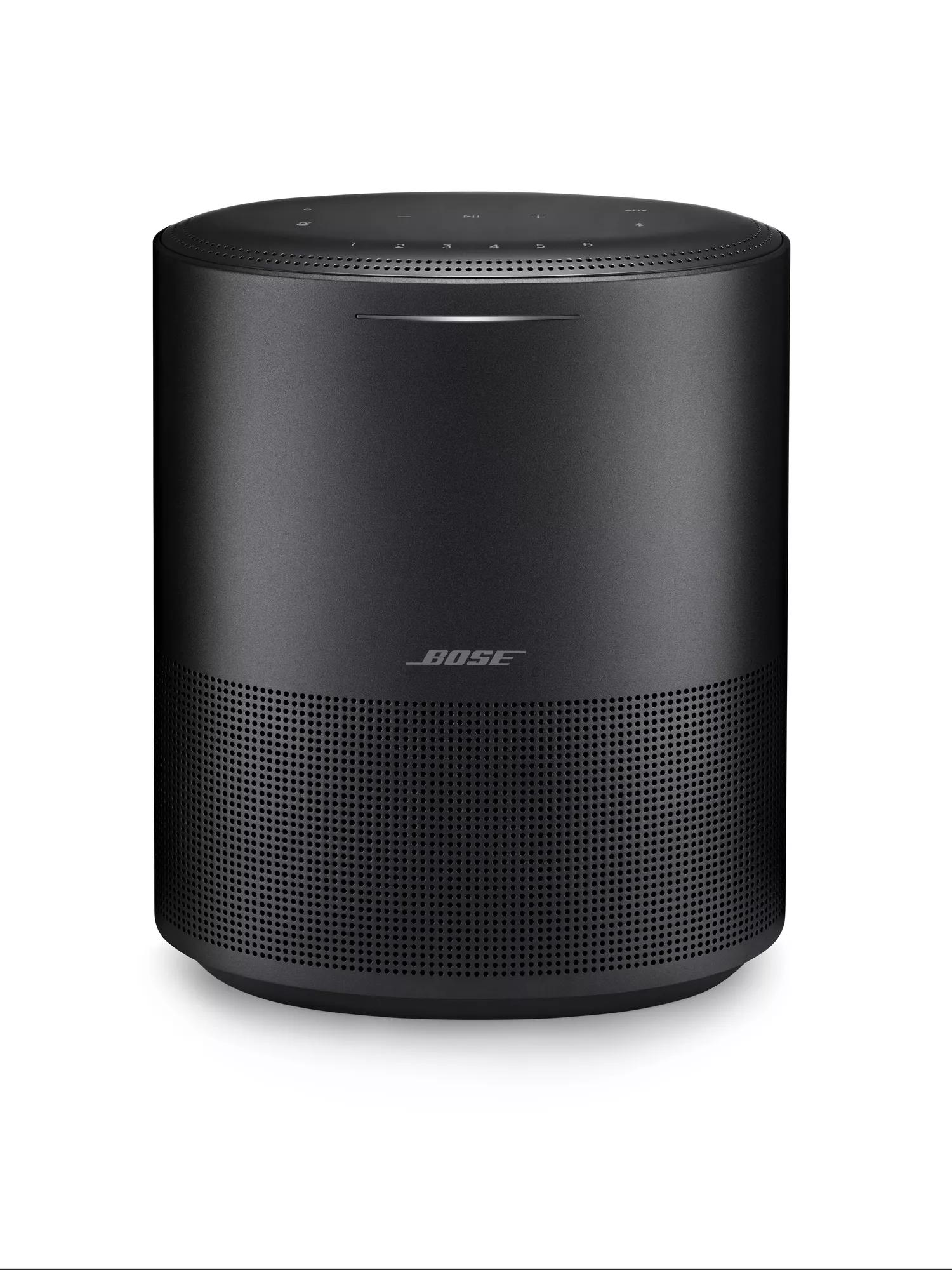
Bose Home Speaker 450Vendu entre 2019 - 2021

Bose Home Speaker 450 | No audio from one or more grouped Bose wireless audio systems

Vérifiez le volume du système Bose.

Assurez-vous que le volume du système n'est pas bas. À l'aide de la commande de volume, augmentez graduellement le volume.

Determine if each system is able to play audio independently.

If one or more systems are unable to play audio when Play On All Speakers mode is off, see No audio from product and select the appropriate option.

Fermez et rouvrez l'application Bose.

La fermeture d'une application varie selon l'appareil et le système d'exploitation. Les méthodes courantes pour les appareils mobiles sont présentées ci-dessous :

Sur les appareils iOS :
  1. Selon votre appareil iOS, appuyez deux fois sur le bouton Accueil ou faites glisser votre doigt vers le haut Ă  partir du pourcentage  de rabais de la devise pour afficher les applications en ligne
  2. Faites glisser votre doigt vers la gauche ou la droite pour trouver l'application que vous voulez fermer
  3. Faites glisser votre doigt vers le haut sur l'application pour la fermer.
Sur les appareils Android :
  1. Sur l'écran d'accueil, maintenez l'icône de l'application enfoncée
  2. Appuyez sur Info application dans la fenĂŞtre contextuelle qui s'affiche
  3. Ă€ l'Ă©cran Info application, appuyez sur forcer l'arrĂŞt.

Réinitialisez les produits qui posent le problème.

Pour plus d'informations sur l'exĂ©cution d'une rĂ©initialisation, voir RĂ©initialisationde votre produit . (Remarque : La rĂ©initialisation permet de rĂ©gler des problèmes qui surviennent Ă  l’occasion. It is not something that a product should require repeatedly.)

Déterminez si le produit établit une connexion fiable avec le routeur.

Allez à l'écran renseignements sur le produit dans l'application Bose Music et vérifiez la force du signal RSSI. Le nombre va de -30 dBm (meilleur signal) à -90 dBm (mauvais signal). Si la connexion est mauvaise, envisagez de déplacer le routeur ou le produit ou de réduire les sources d'interférence pour améliorer le signal. Pour plus d'informations, reportez-vous à la section détermination de la puissance du signal reçu.

Vérifiez si d'autres appareils de votre réseau utilisent trop de bande passante.

Lorsqu'un appareil est actif sur votre réseau, il utilise une partie de la bande passante disponible de votre routeur. Certaines tâches utilisent plus de bande passante que d'autres, comme la diffusion vidéo en continu, les jeux, les appels vidéo, les sauvegardes de données, etc Si les appareils exécutent ces tâches, la bande passante peut diminuer pour les autres appareils. Éteignez tout appareil ou toute application qui utilise beaucoup de bande passante, puis vérifiez si le rendement s'améliore. Si possible, utilisez un câble Ethernet plutôt que Wi-Fi pour connecter des appareils à bande passante élevée à votre réseau. Cela libère de la bande passante sans fil pour les appareils qui doivent être connectés sans fil.

Si vous utilisez un routeur bibande, essayez d'utiliser l'autre bande du routeur.

Sur les routeurs qui offrent des réseaux 2,4 et 5,0 GHz, essayez de vous connecter à l’autre bande du routeur. Par exemple, si le routeur est connecté au réseau de 2,4 GHz, essayez de vous connecter à son réseau de 5,0 GHz, ou vice-versa. Si le problème n'est présent que sur une seule bande, il y a des interférences sur cette bande. Essayez de réduire ou de garder à l'écart les sources potentielles d'interférence (p. ex. Téléphones sans fil ou interphones de surveillance sur 2,4 GHz) ou, si possible, utilisez la bande sans interférence.

Vérifiez s'il y a des sources d'interférence sans fil.

Il est possible que des interfĂ©rences provenant d'autres appareils sans fil affectent la fonctionnalitĂ© sans fil de votre produit. Effectuez la vĂ©rification kfor d'un autre appareil sans fil dans la zone de votre produit  (p. ex. Un autre routeur, un tĂ©lĂ©phone sans fil, une imprimante sans fil, un tĂ©lĂ©viseur intelligent, etc.). Pour dissuader   le dispositif ei fa de nuire, essayez de brancher le cordon d'alimentation ou de dĂ©sactiver le Wi-Fi sur l'appareil. Si le problème est rĂ©solu lorsqu'un appareil en particulier est retirĂ©, il faut le placer dans le terminal en question plus loin de votre produit, si possible. De plus, si l'appareil est  dotĂ© d'un paramètre de canal sans fil, essayez un autre canal.

Redémarrez votre routeur.

Il peut ĂŞtre nĂ©cessaire de rĂ©initialiser le routeur de temps Ă  autre, tout comme redĂ©marrer un ordinateur. DĂ©branchez le routeur pendant 30 secondes, puis attendez qu'il dĂ©marre et se connecte. (Remarque : Tout appareil connectĂ© Ă  Internet sera interrompu pendant la rĂ©initialisation.)

Check the WMM setting in the router.

Some routers (especially those with heavy traffic) may need WMM (Wi-Fi Multi-Media) enabled for optimal media streaming performance. If available, this setting can be found in the router settings menu. (It may be located in the QoS [Quality of Service] section.) However, since other factors affect how well WMM works, test performance with WMM enabled and disabled to determine the best WMM setting.

Dans les paramètres du routeur, essayez de sélectionner un autre canal.

I fmultipl appareil sans fil fils le rĂ©seau communique sur le mĂŞme canal, je pourrais ĂŞtre efficace que ces appareils puissent transmder et recevoir des donnĂ©es. Ouvrez une session sur le routeur et, dans le menu des paramètres, sĂ©lectionnez un canal diffĂ©rent, comme 1, 6 ou 1 1since, la flanelle ne nuit pas l'une Ă  l'autre. Si vous ne remarquez pas de diffĂ©rence, vous pouvez toujours changer de canal.

Dans les paramètres du routeur, réglez le débit de transmission de données au réglage le plus élevé.

De nombreux routeurs slav a bandits de bande passante pour le rĂ©seau Wi-Fi. Dans le menu des paramètres du routeur, vous  pouvez sĂ©lectionner Â« vitesse de liaison », « vitesse de transfert » ou quelque chose de similaire. L  e paramètre d'optimisation pour cette option est gĂ©nĂ©ralement appelĂ© Â« Auto », « Best » ou Â« Highes », option numĂ©rique sĂ©lectionnable.

Si les paramètres du routeur ont été modifiés pendant le dépannage, assurez-vous de redémarrer le routeur.

Certains routeurs n'appliquent peut-ĂŞtre pas certains changements non TI lils ar ereinitialisĂ©. DĂ©branchez le routeur pendant 30 secondes, attendez qu'il dĂ©marre, puis rĂ©essayez.

Si vous utilisez un prolongateur de réseau Wi-Fi, un répéteur, un adaptateur Powerline ou un point d'accès, essayez de le contourner.

Si le système est connectĂ© Ă  l'un de ces dispositifs, dĂ©branchez-le. Ensuite, connectez le système au routeur principal et rĂ©essayez. (Remarque : Si l'appareil est connectĂ© parce que le système se trouve dans une zone de mauvaise rĂ©ception, vous devrez peut-ĂŞtre rapprocher le système du routeur principal pour le tester.) Si le problème est rĂ©solu, le problème est liĂ© Ă  l'appareil ou Ă  ses paramètres.

Cette information est-elle utile?

OUI
NON
COMMENCER LA RÉPARATION OU LE REMPLACEMENT
Chargement
Bose Home Speaker 450 | No audio from one or more grouped Bose wireless audio systems