Cette information est-elle utile?
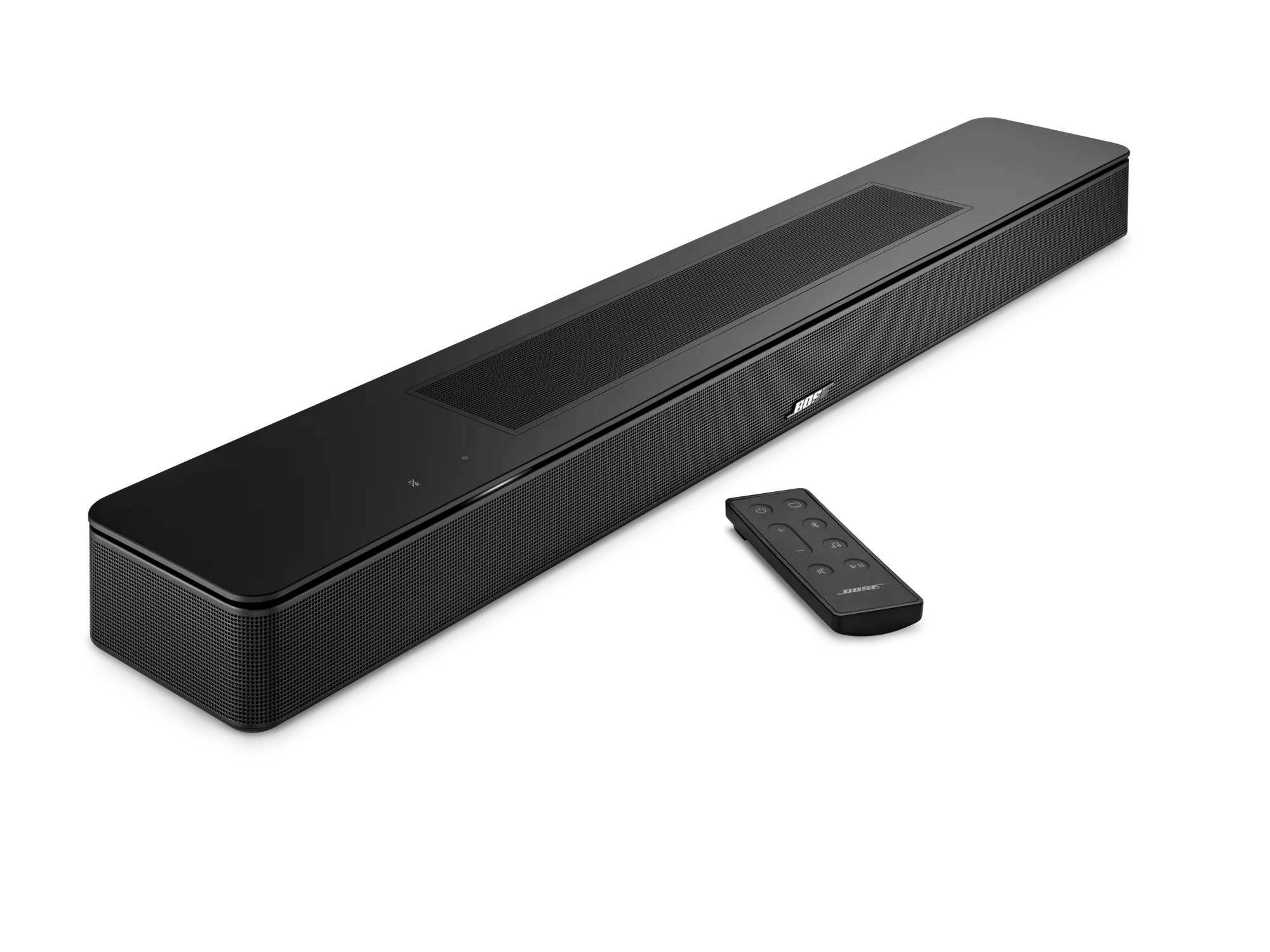
Connexion d’un appareil Bluetooth | Bose Smart Soundbar 600
Vous pouvez connecter un appareil Bluetooth en utilisant les boutons de votre produit ou l'appli Bose.
1. Mettez votre haut-parleur en mode détectable.
- Allumer votre enceinte
- Sur la télécommande, maintenez enfoncé le bouton Bluetooth® du coupeur ra jusqu'à ce que la barre lumineuse du haut-parleur clignote en bleu.
Sélectionnez votre produit dans le menu Bluetooth de l’appareil.
Téléphone intelligent, tablette ou autre appareil
Connectez l'appareil.
- Sur l'appareil que vous souhaitez connecter, assurez-vous que la fonction Bluetooth est activée.
- Dans la liste Bluetooth de l'appareil que vous connectez, sélectionnez votre produit Bose.
Si vous ne voyez pas votre produit Bose dans la liste des appareils découverts ou disponibles, touchez'Ajouter un appareil Ajouter un appareil, Rechercher, Actualiser, ou une option similaire, puis recherchez le nom de votre produit.
TV
Connectez au téléviseur.
Ouvrez le menu de paramètres du téléviseur. Les options varient selon le modèle, mais vous devrez généralement accéder aux paramètres audio ou Bluetooth. Par exemple, vous pourriez devoir accéder aux paramètres audio, sélectionner Bluetooth, puis choisir votre produit Bose.
Un ordinateur fonctionnant sous Windows 11
Connecter Ă Windows 11.
Sur votre ordinateur, sélectionnez Démarrer (bouton)
- Sélectionnez Paramètres
Dans le volet de gauche, sélectionnez Bluetooth & appareils
- À droite, assurez-vous que le Bluetooth est réglé sur Activé la position
Sélectionnez Ajouter un appareil
Lorsque vous êtes invité à sélectionner un type d'appareil, sélectionnez Bluetooth. Windows recherchera ensuite les appareils Bluetooth disponibles
Sélectionnez votre produit Bose dans la liste des appareils disponibles
Conseil : Si votre produit apparaît deux fois, sélectionnez celui qui affiche l’icône de casque d’écoute ou d’enceinte à côté. Ne sélectionnez pas celui dont le nom contient LE- dans le nom. Si vous l'avez déjà fait, recommencez et sélectionnez l’autre option.Cliquez sur Terminé.
Un ordinateur fonctionnant sous Windows 10
Connectez-vous Ă Windows 10.
Sur votre ordinateur, allez dans les paramètres Bluetooth® .
Conseil : Pour y accéder, vous pouvez cliquer sur le bouton Windows dans le coin inférieur gauche, puis commencer à taper Bluetooth, puis sélectionnez Bluetooth et autres paramètres d'appareilSi Bluetooth est désactivé, mettez le bouton à bascule à Activé
. Sélectionnez Ajouter Bluetooth ou un autre appareil
Sélectionnez Bluetooth
Sélectionnez votre produit Bose dans la liste des appareils disponibles
Conseil : Si votre produit apparaît deux fois, sélectionnez celui avec l’icône de casque d’écoute ou d’enceinte. Ne choisissez pas celui avec LE- dans le nom. Si vous l'avez déjà fait, recommencez et sélectionnez l’autre optionCliquez sur Terminé.
Ordinateur MacOS
Connectez-vous à macOS 10.9.2 ou plus récent.
-
À partir de votre bureau, cliquez sur Bluetooth® ico nin dans la barre de menu en haut à droite
-
Cliquez sur ouvrir les préférences Bluetooth…
-
Si Bluetooth vous le montre, cliquez sur Activer Bluetooth
-
Pour afficher la liste des appareils Bluetooth disponibles à droite, cliquez sur Apparier à côté de votre produit Bose et attendez que l'ordinateur confirme qu'il est connecté.
Chromebook
Connectez-vous Ă Chrome OS.
- Sur l'ordinateur, sélectionnez l' icône de verrouillage dans le coin inférieur droit de l'écran
- Sélectionnez Bluetooth
- Si la liaison Bluetooth s' éteint, allumez-la
- Sélectionnez votre produit Bose parmi les appareils Bluetooth disponibles. Une fois connecté, votre produit sera affiché sous périphériques couplés.