Cette information est-elle utile?
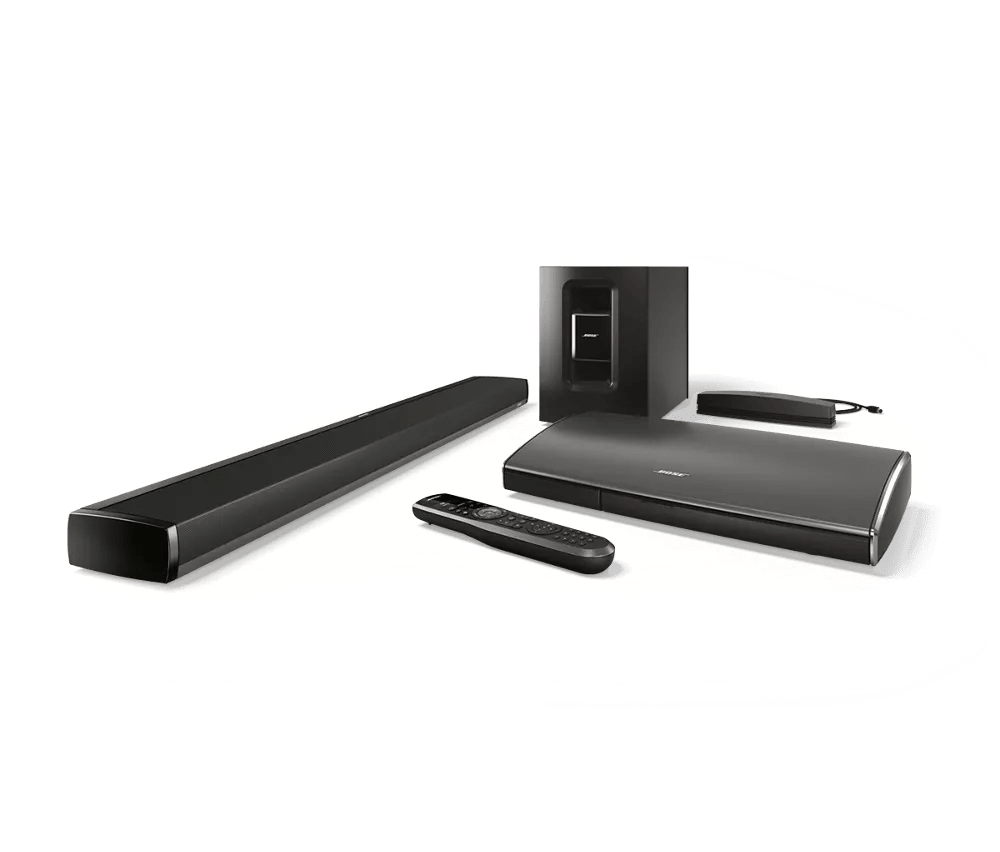
Mettre à jour le logiciel ou le micrologiciel de votre produit | Lifestyle® SoundTouch® 135 entertainment system
Sélectionnez une des méthodes de mise à jour ci-dessous :
Mettre à jour en utilisant le mode Setup sans fil
Mettez à jour votre système en utilisant le réseau de configuration intégré.
- Cliquez ici pour télécharger le fichier de mise à jour pour l'adaptateur SoundTouch.
Ne renommez pas le fichier. - Mettez l'adaptateur en mode Configuration :
• À l'arrière de l'adaptateur, appuyez et maintenez le bouton Contrôle pendant environ 10 secondes, relâchez le bouton lorsque le voyant d'état Wi-Fi à côté du bouton Contrôle clignote une fois puis devient ambre.
• Le voyant d'état Wi-Fi brillera en ambre en mode Configuration. - Connectez-vous au réseau de configuration Wi-Fi de l'adaptateur SoundTouch. Le nom du réseau commence généralement par Bose (par ex. Bose SoundTouch) ou le nom que vous avez donné au système.
Si votre appareil vous indique qu'il n'y a pas de connexion Internet avec ce réseau, connectez-vous quand même. - Dans un navigateur web, allez à http://192.0.2.1:17008/update.html.
- Sélectionnez Choisir le fichier, puis sélectionnez le fichier de mise à jour que vous avez téléchargé plus tôt pour commencer la mise à jour.
Mise à jour à l’aide d’un ordinateur et d’un câble USB
Pour mettre à jour votre produit :
- Cliquez ici pour télécharger le fichier de mise à jour pour l'adaptateur SoundTouch.
Ne renommez pas le fichier. - Connectez un câble USB de l'ordinateur à votre système.
Conseil : Si votre système a deux prises USB, utilisez la plus petite prise du système. - Une fois connecté, ouvrez un navigateur Internet sur l'ordinateur et allez à http://203.0.113.1:17008/update.html pour ouvrir le programme de mise à jour.
IMPORTANT : Cette adresse ne fonctionnera pas tant que vous n'aurez pas connecté votre système à un ordinateur avec USB comme décrit dans les étapes ci-dessus. - Cliquez sur Choisir le fichier et sélectionnez le fichier de mise à jour téléchargé à l'étape 1.
- Cliquez sur Téléverser pour commencer la mise à jour.
- Attendez pendant que le système se met à jour : Une barre de progression montre l'état du téléchargement puis, une fois terminé, votre système redémarre.
- Déconnectez le câble USB et fermez la fenêtre du programme de mise à jour.
Si votre ordinateur ne se reconnecte pas à votre réseau Wi-Fi après la mise à jour de votre produit, redémarrez l'ordinateur.
Mettez à jour l’adaptateur SoundTouch à l’aide de l’appli SoundTouch
Mise à jour de votre système SoundTouch depuis l'application SoundTouch.
L'application SoundTouch vous avertit lorsqu'une mise à jour est disponible pour un système. Une icône de mise à jour
ou un message apparaîtra pour le(s) système(s) nécessitant une mise à jour :
Remarques :
Remarques :
- Pour les systèmes Lifestyle compatibles SoundTouch utilisant un adaptateur SoundTouch, la console et l'adaptateur seront mis à jour si le logiciel de la console est 02.09.01 ou plus récent
- Pour les systèmes avec un logiciel de console plus ancien, seule la fonctionnalité de l'adaptateur / SoundTouch est mise à jour via le processus de mise à jour de l'application SoundTouch
Pour mettre à jour un système à l'aide de l'application SoundTouch :
- Dans l'application SoundTouch, choisissez l'icône de menu ☰ dans le coin supérieur gauche.
- Choisissez Paramètres > Paramètres des haut-parleurs.
- Choisissez METTRE À JOUR LE LOGICIEL ou TOUT METTRE À JOUR si plus d'un système doit être mis à jour.
Si une mise à jour n'est pas disponible, le bouton METTRE À JOUR LE LOGICIEL n'est pas sélectionnable. - Attendez que la mise à jour se termine, ce qui peut prendre jusqu'à 20 minutes par système selon la taille de la mise à jour et la vitesse du réseau. Une fois mis à jour, le système redémarre.
Mettre à jour l’adaptateur SoundTouch à l’aide d’une clé USB
Pour mettre à jour votre adaptateur SoundTouch à l'aide d'une clé USB :
Remarque : Cette méthode réinitialisera l'adaptateur SoundTouch à ses paramètres par défaut d'usine. Vous devrez reconnecter le système à votre réseau après la mise à jour.
- Sur un ordinateur, cliquez ici pour télécharger le fichier de mise à jour pour l'adaptateur SoundTouch.
- Lorsque vous y êtes invité, enregistrez le fichier Update.stu. Ne renommez pas le fichier.
Si une invite de téléchargement n'apparaît pas, le fichier a peut-être été téléchargé automatiquement. Recherchez le fichier dans une notification du navigateur ou dans le dossier Téléchargements. - Connectez une clé USB vierge à votre ordinateur et copiez-y le fichier de mise à jour, puis déconnectez la clé USB.
- Allumez le système Bose.
- À l'arrière de la console de contrôle, déconnectez le câble Bose link qui est câblé à l'adaptateur SoundTouch.
- À l'arrière de l'adaptateur SoundTouch, insérez la clé USB dans le connecteur SETUP B.
- Débranchez le câble USB du connecteur SETUP A.
- Appuyez simultanément sur le bouton Control et reconnectez le câble Bose link à la console de contrôle.
- Trois secondes après avoir reconnecté le câble Bose link, relâchez le bouton Control.
- Attendez que la mise à jour soit terminée. Le voyant Wi-Fi à l'arrière de l'adaptateur clignotera pendant la mise à jour. Cela prend généralement environ cinq minutes.
- Une fois terminé, déconnectez la clé USB de l'adaptateur.
- Reconnectez le câble USB au connecteur SETUP A.
- Reconnectez le système à votre réseau et à votre compte Bose. Pour plus d'informations, consultez Ajouter un système à votre compte Bose SoundTouch
Mettez à jour la console de contrôle à l’aide d’une clé USB
Pour mettre à jour la console de commande :
- Sur la console de commande, appuyez sur le bouton Configuration
- À l’aide de la télécommande, faites défiler vers le bas jusqu’à Mise à jour, puis appuyez sur le bouton OK
- Sélectionnez Oui, puis appuyez sur le bouton OK
- À l’avant de la console de commande, branchez une clé USB vierge dans le port USB.
- Lorsque vous y êtes invité, débranchez la clé USB de la console et connectez-la à un ordinateur.
- Sur l’ordinateur, ouvrez la clé USB et double-cliquez sur le fichier launcher pour ouvrir la page Téléchargement du système de divertissement à domicile .
- Faites défiler jusqu’à la section Commencer le téléchargement de la mise à jour du logiciel , puis cliquez sur le bouton Télécharger pour Windows ou Mac et enregistrez le fichier sur votre ordinateur.
- Ouvrez le fichier et suivez les instructions pour compléter la mise à jour.
Mettre à jour la télécommande
Pour mettre à jour votre télécommande :
Avant de commencer
Vérifiez que la version du logiciel de la console du système est 01.02.00 ou plus récente. Pour plus d’informations, consultez Vérification de la version du logiciel ou du micrologiciel.Mise à jour de la télécommande
- Placez la télécommande à moins de deux pieds (0,5 mètre) de la console du système.
- Mettre à jour le système. La télécommande se mettra à jour lorsque le système sera mis à jour.
Obtenez de l’aide si la mise à jour ne s’installe pas.
Si vous avez des difficultés à installer la mise à jour pour votre produit, consultez La mise à jour du logiciel ou du micrologiciel ne s’installe pas.
Vérifiez la version du micrologiciel de votre produit.
Pour obtenir des instructions, consultez Vérification de la version du logiciel ou du micrologiciel.
Pour savoir s’il s’agit de la version la plus récente ou si une nouvelle version est disponible, consultez Versions des logiciels et micrologiciels.