Loading
Configurer votre enceinte | Bose Lifestyle Ultra Speaker
bose-lifestyle-ultra-speaker
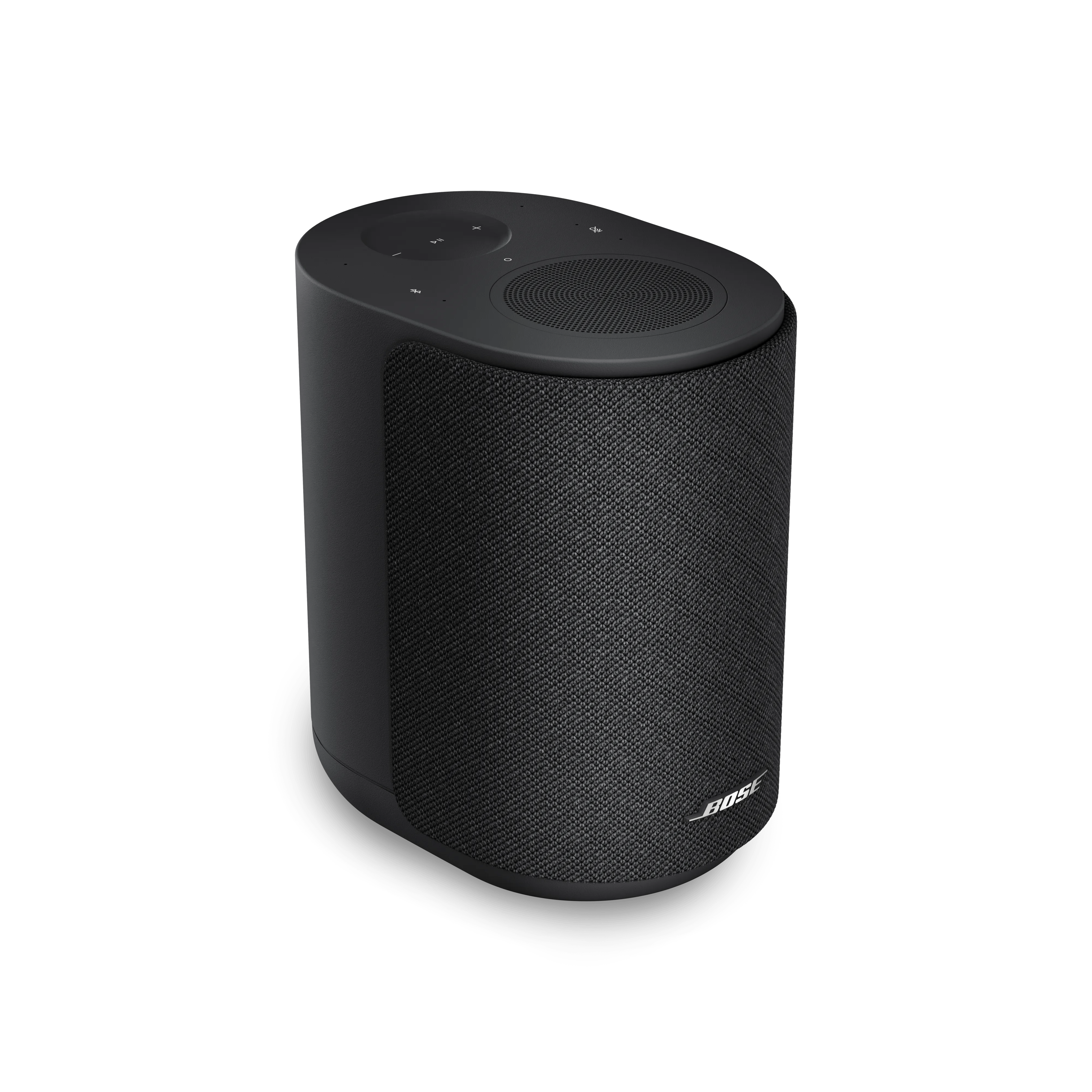
Enceinte Bose Lifestyle UltraVendu entre 2026

Configurer votre enceinte | Bose Lifestyle Ultra Speaker

Branchez l’enceinte à une source d’alimentation.

  1. Branchez le cordon d'alimentation au port POWER à l'arrière de l'enceinte.
  2. Branchez l'autre extrémité du cordon d'alimentation dans une prise électrique CA (secteur).
    • L'enceinte s’allumera automatiquement lorsqu’elle sera alimentée.
    • Pendant la configuration initiale du produit, le témoin d’état pulse lentement en changeant de couleur, puis l’enceinte émet un son.
    • Si vous reconnectez l’enceinte à l’alimentation après la configuration initiale, le témoin d’état pulse lentement en blanc, puis s’éteint, et l’enceinte s’allume.

Téléchargez puis configurez l’enceinte avec l’application Bose

Installez l'application Bose

icon  sur votre appareil mobile Apple ou Android. Pour plus d'informations, consultez Téléchargement de l'application Bose.

Lancez l'appli

  1. Sur votre appareil mobile, assurez-vous que le Bluetooth est activé.
  2. Ouvrez l'application Bose et choisissez Se connecter/S'inscrire.
  3. Saisissez votre adresse courriel. Si vous avez déjà un compte, on vous demandera votre mot de passe. Sinon, suivez les étapes pour créer un nouveau compte.
    Vous pouvez aussi continuer à utiliser la connexion SSO via Google, Apple ou Facebook.

  4. Si l'appli vous demande d'autoriser l'accès aux Services de localisation, au Réseau local ou au Bluetooth, acceptez ces permissions.

    Conseil : Ces autorisations sont indispensables pour que l'appli repère et contrôle votre produit. Si elles ne sont pas accordées, l'appli ne pourra pas détecter le produit.

  5. Touchez Configurer un nouveau produit si c’est votre premier produit Bose, ou touchez + en bas de votre liste de produits pour en ajouter un autre.

    Conseil : si vous ne voyez pas ces options, touchez l’icône Mon Bose en haut à gauche, puis touchez + pour ajouter l’enceinte.

  6. Lorsque l’appli a fini de chercher autour de vous, elle affichera le produit détecté. Touchez Ajouter pour continuer.

    Si plusieurs produits sont détectés, faites glisser vers la gauche ou la droite pour choisir celui qui convient.

  7. Connectez-vous à un réseau domestique : sélectionnez le nom du réseau dans l’appli, entrez le mot de passe, puis touchez Connecter.
    Astuce : Pour les réseaux sans fil cachés, touchez Saisir le Wi-Fi manuellement, puis entrez les informations du réseau.
  8. Votre produit sera activé
  9. Choisissez un nom pour le produit ou entrez un nom personnalisé, puis touchez Suivant.

Questions fréquentes

Que dois-je faire si l’appli ne détecte pas mon enceinte ?

Vérifiez que votre appareil mobile et votre produit Bose sont tous deux connectés au même réseau sans fil.

Sur l'appareil où tourne l'application Bose, ouvrez les réglages Wi-Fi et assurez-vous que l'appareil est connecté au même réseau que votre produit. Si l'appareil et le produit ne sont pas sur le même réseau, l'appli ne'trouvera pas votre produit.

Dans les paramètres de votre appareil mobile, assurez-vous que les autorisations d’accès à la localisation et au réseau sont activées pour l'appli.

Les autorisations de localisation sont utilisées par l'application Bose pour détecter et contrôler votre produit. Si les paramètres de localisation sont désactivés pour l'appli, celle-ci ne fonctionnera pas correctement.
  • Pour les appareils iOS :
    1. Allez dans Réglages > Confidentialité > Réseau local et assurez-vous qu'il ne soit pas désactivé pour l'application Bose.
    2. Allez dans Réglages > Confidentialité > Services de localisation et assurez-vous qu'il ne soit pas désactivé pour l'application Bose.
  • Pour les appareils Android, appuyez longuement sur l’icône de l'appli, puis touchez Infos appli dans le menu contextuel qui apparaît. Sur l'écran Infos appli, touchez Autorisations et assurez-vous que Votre localisation est activée.

Reset votre produit.

Pour resetter votre produit, éteignez-le et débranchez le cordon d'alimentation pendant 30 secondes.

Fermez puis rouvrez l'application Bose.

Sur un appareil iOS :
  1. Glissez vers le haut depuis le centre bas de l'écran pour voir les applis en cours.
  2. Glissez vers la gauche ou la droite pour trouver l’application Bose.
  3. Glissez vers le haut sur l’appli pour la fermer.
Sur un appareil Android :
  1. Trouvez l’application Bose, puis appuyez longuement sur son icône.
  2. Sélectionnez Infos sur l’appli (ou l’icône entourée d’un « i ») dans la fenêtre contextuelle qui apparaît.
  3. Dans l’écran Infos de l’appli, sélectionnez Forcer l’arrêt.

Après avoir fermé l’application Bose, appuyez sur l’icône de l’appli pour la rouvrir.

Redémarrez l'appareil qui utilise l'application Bose.

Les appareils électroniques ont parfois besoin d’un redémarrage pour résoudre des petits problèmes. Pour ce faire, on éteint complètement l’appareil, puis on le rallume.

Si ces étapes ne fonctionnent pas :

Voir l'application Bose ne détecte pas le produit pour un dépannage plus avancé

Mon produit ne se connecte pas à mon Wi-Fi

Découvrez des solutions courantes dans cette vidéo d’aide.


Si la vidéo ne démarre pas ou ne s'affiche pas ci-dessus, cliquez ici pour la visionner.

Si le nom de votre réseau, votre mot de passe ou le type de sécurité a récemment changé, mettez à jour les paramètres du réseau dans l'application Bose.

Si les paramètres de votre routeur changent, il faut mettre à jour les informations réseau de tous les appareils connectés à celui-ci. Pour mettre à jour les infos réseau de votre produit Bose, consultez Connexion à un réseau Wi-Fi.

Reset votre produit.

Pour resetter votre produit, éteignez-le et débranchez le cordon d'alimentation pendant 30 secondes.

Redémarrez votre routeur.

Les routeurs peuvent nécessiter un reset de temps en temps — un peu comme un reset d’ordinateur. Débranchez l’alimentation du routeur pendant 30 secondes, puis attendez qu’il redémarre et se connecte. (Remarque : tout appareil connecté à Internet sera interrompu pendant le reset.)

Si vous ne parvenez pas à vous connecter au Wi-Fi via l'application Bose, essayez une autre méthode de connexion.

Si votre produit ne parvient pas à se connecter à votre réseau en utilisant la méthode d'installation habituelle dans l'application Bose, essayez une méthode alternative. Pour plus d'informations, consultez Connexion à un réseau Wi-Fi.

Rétablissez le système aux réglages d'usine et relancez le processus d'installation.

Pour en savoir plus, consultez Réinitialisation de votre produit.
Que dois-je faire si mon produit refuse de s'activer ?

« « Échec de l'activation du produit » » s'affiche dans l'application Bose durant la configuration

Cette erreur est généralement causée par un problème ou un conflit entre l'enceinte et nos serveurs. Essayez ce qui suit :


Resetez votre produit.

Le problème peut être temporaire. Redémarrer l'enceinte peut souvent le résoudre.

Vérifiez votre routeur.
Vérifiez que l'indicateur de connexion Internet est vert fixe ou clignotant — il ne doit pas être orange ou rouge.
Le routeur pourrait ne pas diriger correctement le trafic d'activation vers nos serveurs. Redémarrez-le en débranchant l'alimentation, en attendant 30 secondes, puis en la rebranchant.

Déconnectez-vous de tout VPN actif.
Les réseaux privés virtuels (VPN) peuvent rediriger le trafic réseau via des emplacements ou systèmes bloquant l'accès à nos serveurs d'activation. Désactivez temporairement tout VPN et réessayez.

Rétablissez le système aux paramètres d'usine et relancez le processus de configuration.
Ce problème peut se produire si le produit a déjà été activé sur un autre compte Bose. Effectuer une remise aux paramètres d'usine garantit une configuration propre avant de relancer le processus d'activation.

Essayez de vous connecter à un autre réseau.
Des réglages spécifiques de votre réseau pourraient empêcher l'activation de se finaliser correctement. Essayez d'abord de vous connecter à un réseau différent pour terminer l'activation. Vous pourrez reconnecter l'appareil à votre réseau habituel par la suite.

Contactez notre équipe de support
Si aucune de ces solutions ne vous convient, notre équipe peut vous guider pour envoyer des journaux en vue d'une enquête plus approfondie

Comment puis-je me connecter à un autre réseau Wi-Fi ?

Connexion à un autre réseau Wi-Fi

Utilisez ces étapes si le nom ou le mot de passe de votre Wi‑Fi a changé, ou si vous voulez connecter l’enceinte à un nouveau réseau.

  1. Mettez l’enceinte en mode configuration
    Touchez et maintenez  le bouton Bluetooth  et le bouton de diminution du volume - en même temps.
    Maintenez pendant 5 secondes, jusqu’à ce que le voyant d’état clignote blanc deux fois, puis devienne vert fixe.
    L’enceinte est maintenant prête à se connecter à un nouveau réseau Wi‑Fi.
  2. Ouvrez les réglages Wi‑Fi sur votre appareil
  3. Allez aux réglages Wi‑Fi de votre appareil.
  4. Sélectionnez l’enceinte
  5. Choisissez l’enceinte Bose LS Ultra.
  6. Remarque : si vous avez nommé votre enceinte dans l’application Bose, recherchez ce nom. Sinon, le nom par défaut s’affichera.
  7. Terminez la configuration dans l’application Bose
  8. Ouvrez l’application Bose et suivez les instructions à l’écran.
  9. Remarque : si l’appli ne lance pas automatiquement la configuration, allez dans la liste des produits et ajoutez l’enceinte manuellement.


Connectez-vous à un autre réseau si le nom ou le mot de passe de votre réseau a changé, ou si vous souhaitez modifier ou ajouter un réseau.

  1. Touchez et maintenez enfoncé jusqu’à ce que le voyant d’état clignote deux fois en blanc. Le voyant d’état s’allume en vert fixe. La barre de son est prête à se connecter au nouveau réseau Wi-Fi.
  2. Sur votre appareil, rendez-vous dans les paramètres Wi-Fi.
  3. Sélectionnez l’enceinte Bose LS Ultra.
    REMARQUE : Recherchez le nom que vous avez donné à votre enceinte dans l’application Bose. Si vous ne l’avez pas nommée, le nom par défaut s’affichera.
  4. Ouvrez l’application Bose et suivez ses instructions.
    REMARQUE : Si l’appli ne vous invite pas à la configuration, allez à l’écran de la liste des produits et ajoutez l’enceinte.

Cette information est-elle utile?

OUI
NON
COMMENCER LA RÉPARATION OU LE REMPLACEMENT
Chargement
Configurer votre enceinte | Bose Lifestyle Ultra Speaker