Loading
La bibliothèque musicale est vide ou des morceaux sont manquants | Lifestyle® 135 series II home entertainment system
lifestyle®-135-series-ii-home-entertainment-system
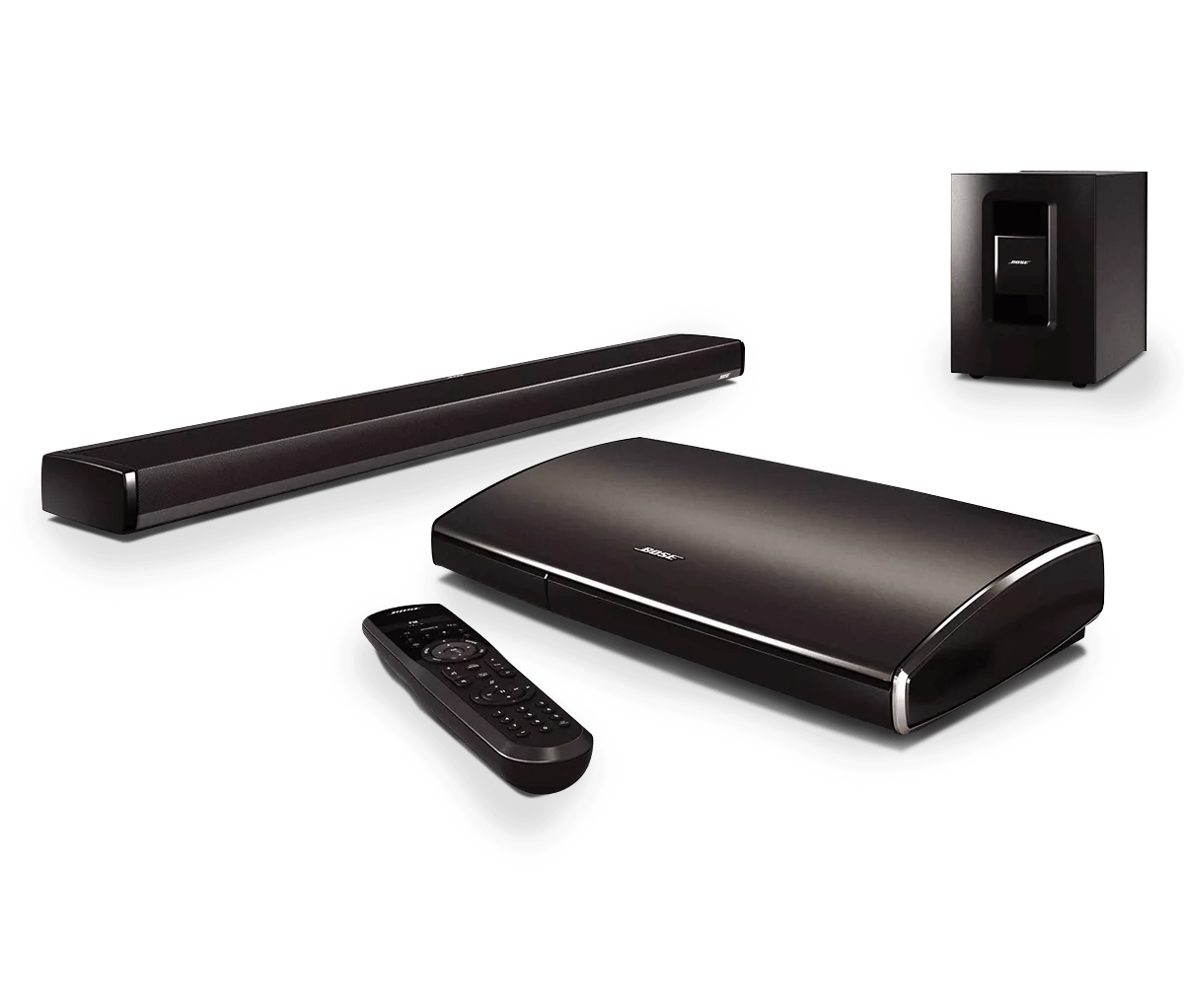
Lifestyle® 135 system IIVendu entre 2013 - 2014

La bibliothèque musicale est vide ou des morceaux sont manquants | Lifestyle® 135 series II home entertainment system

Si vous avez ajouté récemment des pistes ou des listes de lecture, synchronisez la bibliothèque musicale.

La bibliothèque musicale se resynchronise automatiquement toutes les 15 minutes pour détecter les modifications. Au besoin, vous pouvez lancer une synchronisation manuellement à tout moment.

Les morceaux Apple Music ne s’afficheront pas dans l’appli SoundTouch.

Les morceaux Apple Music peuvent être ajoutés aux listes de lecture dans iTunes. Cependant, si les morceaux n’ont pas l’icône Téléchargement iCloud \"Cloud ils ne sont pas stockés sur votre ordinateur et ne peuvent pas être téléchargés. Ces types de fichiers se terminent par "/AppleMusic."

Pour les bibliothèques iTunes, allez dans les préférences d’iTunes et activez le partage de votre bibliothèque avec d’autres applications.

Ouvrez iTunes et allez dans Préférences > Avancé, puis cochez Partager la bibliothèque iTunes XML avec d'autres applications. Si cette option n'est pas cochée, d'autres applications—comme SoundTouch—ne pourront pas trouver votre bibliothèque iTunes. (Remarque : Cette option est disponible dans iTunes version 12.2 ou ultérieure.)

Vérifiez les propriétés des fichiers dans votre bibliothèque musicale et retirez les restrictions de sécurité, si activées.

Les dossiers et les fichiers peuvent avoir des paramètres de sécurité différents pour déterminer s’ils sont accessibles ou non à différents programmes.
  • Pour les utilisateurs de Windows, faites un clic droit sur les fichiers ou dossiers, cliquez sur Propriétés > Sécurité onglet > Modifier les autorisations, puis assurez-vous que Autoriser est coché pour Contrôle total, Modification, Lecture et exécution & , Lecture et Écriture.
  • Pour les utilisateurs de Mac, sélectionnez les fichiers ou dossiers, cliquez sur Fichier > Lire les informations > Partage et permissions & , puis sélectionnez un groupe d’utilisateurs dans la colonne Nom et choisissez Lecture et écriture & dans le menu déroulant.
Si des modifications sont apportées aux propriétés des fichiers, synchronisez à nouveau votre bibliothèque.

Si vous utilisez macOS 10.15 (Catalina) ou une version ultérieure, les bibliothèques de musique ne sont pas prises en charge.

Depuis macOS 10.15, iTunes n'est plus inclus dans macOS. Comme l'appli SoundTouch prend uniquement en charge les bibliothèques musicales provenant d’iTunes ou de Windows Media Player, il n'est pas possible d'ajouter une bibliothèque musicale à partir d'un ordinateur utilisant macOS 10.15. Si une bibliothèque avait déjà été ajoutée sur un ordinateur utilisant une version antérieure de macOS et que cet ordinateur a ensuite été mis à jour vers Catalina, la bibliothèque sur cet ordinateur continuera de fonctionner; toutefois, son contenu ne pourra pas être mis à jour.

Si vous utilisez iTunes 12.5.1 sur un ordinateur Windows, le fichier XML « iTunes Music Library » doit se trouver dans le dossier iTunes par défaut.

Si vous utilisez iTunes 12.5.1 sur un ordinateur Windows, l'appli SoundTouch n'accédera pas à la bibliothèque si le fichier XML d’iTunes (iTunes Music Library.xml) n’est pas situé à l’emplacement par défaut d’iTunes. Vérifiez que le fichier se trouve à l’endroit indiqué ci-dessous. S’il ne s’y trouve pas, trouvez le fichier et déplacez-le ici :
  1. Pour Windows Vista et versions ultérieures : C:\\Users\\[nom d'utilisateur]\\Musique\\iTunes
  2. Pour Windows XP : C:\\Documents and Settings\\[nom d'utilisateur]\\Mes documents\\Ma musique\\iTunes
Pour plus d’informations sur les dossiers de Apple.com

Si iTunes est utilisé pour gérer la bibliothèque, vérifiez si les pistes sont dans le cloud.

Dans iTunes, trouvez la colonne qui a une icône de nuage \"icon\" comme en-tête de colonne. Si vous ne la voyez pas, faites un clic droit sur n'importe quel en-tête de colonne (Windows) ou sélectionnez'Affichage Options d’affichage > (Mac), puis choisissez l’option Téléchargement iCloud . Tout morceau affichant une icône de nuage dans la colonne du nuage ne sera pas lu par l’appli SoundTouch puisque le fichier n’est pas stocké sur l’ordinateur. Vous pouvez cliquer sur l’icône de téléchargement du nuage \"icon\" à côté de ces morceaux pour les télécharger sur votre ordinateur, afin que l’appli SoundTouch puisse les lire. Une fois les morceaux téléchargés, actualisez votre bibliothèque.

Pour les bibliothèques musicales iTunes, exportez les listes de lecture créées par l'utilisateur et reconstruisez la bibliothèque musicale.

Le fichier de bibliothèque iTunes peut être corrompu ou contenir une erreur que l’appli n’est pas en mesure de résoudre. Reconstruire le fichier de bibliothèque pourrait régler ce problème. Supprimer le fichier de bibliothèque iTunes effacera de façon permanente toutes les listes de lecture créées par l’utilisateur.
  • S’il n’y a pas de listes de lecture créées par l’utilisateur, fermez iTunes, copiez les fichiers ITL existants dans un dossier de sauvegarde, puis supprimez tous les fichiers ITL dans le dossier iTunes. Rouvrez iTunes et le programme recherchera des fichiers multimédias afin de créer un nouveau fichier ITL.
  • S’il y a des listes de lecture créées par l’utilisateur, exportez les listes de lecture avant de fermer iTunes, copiez les fichiers ITL existants et supprimez-les. Pour plus d’informations, consultez Utilisation des listes de lecture avec iTunes.

Vérifiez si l’ordinateur a récemment été mis à jour vers Windows 10.

Si l'ordinateur contenant la bibliothèque musicale a récemment été mis à jour vers Windows 10, la structure des fichiers pourrait avoir changé. Essayez de supprimer puis de réajouter la bibliothèque au compte SoundTouch.

Pour obtenir de l'information sur la façon de déterminer le système d'exploitation, consultez Déterminer le système'd'exploitation de l'ordinateur.
Pour obtenir de l'information sur la suppression et le réajout de la bibliothèque musicale, consultez Suppression d'une bibliothèque musicale et Ajout d'une bibliothèque musicale stockée sur un ordinateur ou un lecteur NAS.

Obtain the iTunes music library files for review.

For instructions on accessing these files, see Locating iTunes library files.

Si Windows Media Player est utilisé pour gérer la bibliothèque, supprimez tous les fichiers .wmdb dans le dossier de Windows Media Player.

Les fichiers de la bibliothèque Windows Media Player peuvent être corrompus ou contenir une erreur inconnue que l’appli ne peut pas résoudre. Reconstruire le fichier de la bibliothèque pourrait régler ce problème. Voir Localiser les fichiers de la bibliothèque Windows Media Player pour trouver le fichier à supprimer. Assurez-vous de rouvrir WMP lorsque vous le faites afin que de nouveaux fichiers de bibliothèque soient créés.

Redémarrez votre routeur.

Il peut être nécessaire de réinitialiser le routeur de temps à autre, tout comme on redémarre un ordinateur. Débranchez l’alimentation du routeur pendant 30 secondes, puis attendez qu’il redémarre et se reconnecte. (Remarque : tout appareil connecté à Internet sera interrompu pendant la réinitialisation.)

Redémarrez l'ordinateur.

Redémarrez votre ordinateur en l’éteignant complètement, puis en le rallumant. Cela peut aider à résoudre des problèmes mineurs de fonctionnement de l’ordinateur.

Cette information est-elle utile?

OUI
NON
COMMENCER LA RÉPARATION OU LE REMPLACEMENT
Chargement
La bibliothèque musicale est vide ou des morceaux sont manquants | Lifestyle® 135 series II home entertainment system