Cette information est-elle utile?
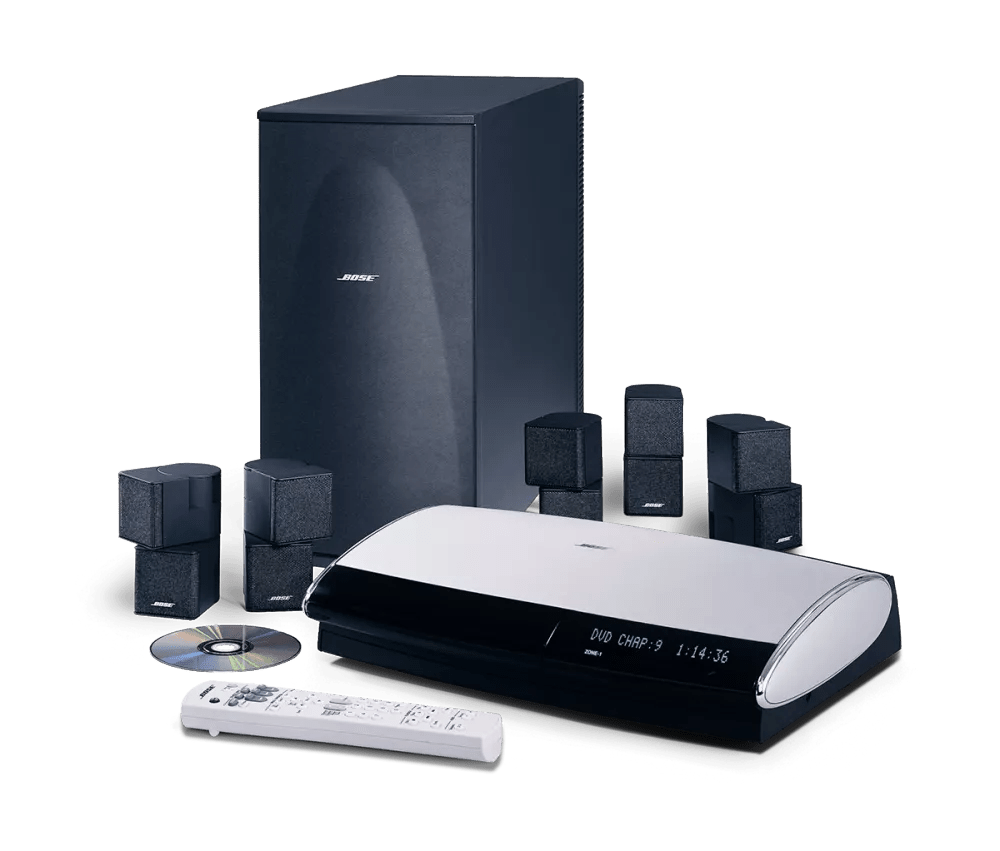
Aucune image d’un appareil vidéo connecté | Lifestyle® 35 DVD home entertainment system
Quel appareil est utilisé?
boîtier de câble
Essayez un autre canal.
Si le problème ne se produit qu’avec une ou certaines chaînes, il pourrait y avoir un problème avec ces chaînes en particulier.
Assurez-vous que le décodeur est correctement connecté.
Il se peut qu'un câble soit mal branché ou débranché. Vérifiez que tous les connecteurs de sortie du boîtier de câblage et des connecteurs d'entrée du système Bose sont bien branchés. Pour plus d'informations sur la connexion d'autres sources audio, reportez-vous à la section connexion d'autres périphériques à votre système.
When using a component video adapter, be sure the external device is connected properly to the media center.
If the component adapter is connected improperly, the video may be distorted or blank. Be sure the RCA connectors are seated firmly in the proper jacks. For more information, see Using component video cables with your system.
Si vous utilisez l'adaptateur vidéo en composantes, assurez-vous que le bon adaptateur est connecté.
Les systèmes Lifestyle des séries 1 et 2 utilisent des adaptateurs vidéo en composantes différents. Assurez-vous d'utiliser un adaptateur de série 1 avec un système de série 1 et un adaptateur de série da 2 avec système de série hSeries 2. Vérifiez l'adaptateur dont vous disposez en recherchant un connecteur composite mâle sur l'adatper (e econeconntor qui se branche sur la prise de SORTIE vidéo sur la console du système) :
- Si ce connecteur est noir, suivez-le à la fin de l'efemale/dépôt : Si l'extrémité fécale est rouge, il s'agit d'un adaptateur série 1; si l'extrémité femelle est verte, il s'agit d'un adaptateur série 2
- Si ce connecteur est jaune, il s'agit d'un adaptateur série II
Lorsque vous utilisez un adaptateur vidéo en composantes de série II avec un système de série I, assurez-vous de brancher l'adaptateur comme suit :
- Branchez l'extrémité rouge femelle de l'adaptateur vidéo en composantes vers l'extrémité bleue mâle du câble vidéo du composant
- Branchez l'extrémité bleue femelle de l'adaptateur vidéo en composantes vers l'extrémité mâle verte du câble vidéo en composantes
- Branchez l'extrémité femelle verte de l'adaptateur vidéo en composantes vers l'extrémité rouge mâle du câble vidéo en composantes
Lorsque vous utilisez un modulateur RF, assurez-vous que le bon canal de télévision est sélectionné.
Assurez-vous que le téléviseur est réglé au bon canal, qui est habituellement le canal 3 ou 4.
Branchez directement la sortie vidéo de la source au téléviseur.
Si le problème persiste, il est causé par la source connectée, le téléviseur ou le câble utilisé.
Remplacez le câble vidéo qui relie votre produit.
Essayez de remplacer le câble vidéo qui relie votre produit à l’appareil source. Si aucun problème ne se produit avec le nouveau câble, cela signifie qu’il y avait un problème avec le câble vidéo d’origine.
Essayez de brancher un autre appareil audio.
Si possible, connectez un autre appareil audio en utilisant les mêmes câbles et branchements afin de déterminer si le problème est lié au premier appareil ou à ses réglages.
Votre centre multimédia pourrait nécessiter un service.
Si les étapes fournies ne résolvent pas votre problème, il se peut que votre produit ait besoin de service. Suivez le lien ci-dessous pour plus d’informations sur la façon d’obtenir un service pour votre produit. Selon votre produit et votre région, un numéro de téléphone vous sera fourni ou vous aurez la possibilité de demander un service en ligne.
Cliquez ici pour demander un service
Lecteur DVD ou Blu-ray
Assurez-vous que le lecteur DVD ou Blu-ray est correctement connecté.
Il se peut qu'un câble soit mal branché ou débranché. Vérifiez que tous les connecteurs de sortie du lecteur DVD ou Blu-ray et tous les connecteurs d'entrée du système sont bien branchés. Pour plus d'informations sur la connexion d'autres sources audio, reportez-vous à la section connexion d'autres périphériques à votre système.
When using a component video adapter, be sure the external device is connected properly to the media center.
If the component adapter is connected improperly, the video may be distorted or blank. Be sure the RCA connectors are seated firmly in the proper jacks. For more information, see Using component video cables with your system.
Si vous utilisez l'adaptateur vidéo en composantes, assurez-vous que le bon adaptateur est connecté.
Les systèmes Lifestyle des séries 1 et 2 utilisent des adaptateurs vidéo en composantes différents. Assurez-vous d'utiliser un adaptateur de série 1 avec un système de série 1 et un adaptateur de série da 2 avec système de série hSeries 2. Vérifiez l'adaptateur dont vous disposez en recherchant un connecteur composite mâle sur l'adatper (e econeconntor qui se branche sur la prise de SORTIE vidéo sur la console du système) :
- Si ce connecteur est noir, suivez-le à la fin de l'efemale/dépôt : Si l'extrémité fécale est rouge, il s'agit d'un adaptateur série 1; si l'extrémité femelle est verte, il s'agit d'un adaptateur série 2
- Si ce connecteur est jaune, il s'agit d'un adaptateur série II
Lorsque vous utilisez un adaptateur vidéo en composantes de série II avec un système de série I, assurez-vous de brancher l'adaptateur comme suit :
- Branchez l'extrémité rouge femelle de l'adaptateur vidéo en composantes vers l'extrémité bleue mâle du câble vidéo du composant
- Branchez l'extrémité bleue femelle de l'adaptateur vidéo en composantes vers l'extrémité mâle verte du câble vidéo en composantes
- Branchez l'extrémité femelle verte de l'adaptateur vidéo en composantes vers l'extrémité rouge mâle du câble vidéo en composantes
Lorsque vous utilisez un modulateur RF, assurez-vous que le bon canal de télévision est sélectionné.
Assurez-vous que le téléviseur est réglé au bon canal, qui est habituellement le canal 3 ou 4.
Branchez directement la sortie vidéo de la source au téléviseur.
Si le problème persiste, il est causé par la source connectée, le téléviseur ou le câble utilisé.
Remplacez le câble vidéo qui relie votre produit.
Essayez de remplacer le câble vidéo qui relie votre produit à l’appareil source. Si aucun problème ne se produit avec le nouveau câble, cela signifie qu’il y avait un problème avec le câble vidéo d’origine.
Essayez de brancher un autre appareil audio.
Si possible, connectez un autre appareil audio en utilisant les mêmes câbles et branchements afin de déterminer si le problème est lié au premier appareil ou à ses réglages.
Votre centre multimédia pourrait nécessiter un service.
Si les étapes fournies ne résolvent pas votre problème, il se peut que votre produit ait besoin de service. Suivez le lien ci-dessous pour plus d’informations sur la façon d’obtenir un service pour votre produit. Selon votre produit et votre région, un numéro de téléphone vous sera fourni ou vous aurez la possibilité de demander un service en ligne.
Cliquez ici pour demander un service
DVR
Assurez-vous que l'enregistreur numérique est correctement connecté.
Il se peut qu'un câble soit mal branché ou débranché. Vérifiez que tous les connecteurs de sortie de l'enregistreur numérique et tous les connecteurs d'entrée du système Bose sont bien branchés. Pour plus d'informations sur la connexion d'autres sources audio, reportez-vous à la section connexion d'autres périphériques à votre système.
When using a component video adapter, be sure the external device is connected properly to the media center.
If the component adapter is connected improperly, the video may be distorted or blank. Be sure the RCA connectors are seated firmly in the proper jacks. For more information, see Using component video cables with your system.
Si vous utilisez l'adaptateur vidéo en composantes, assurez-vous que le bon adaptateur est connecté.
Les systèmes Lifestyle des séries 1 et 2 utilisent des adaptateurs vidéo en composantes différents. Assurez-vous d'utiliser un adaptateur de série 1 avec un système de série 1 et un adaptateur de série da 2 avec système de série hSeries 2. Vérifiez l'adaptateur dont vous disposez en recherchant un connecteur composite mâle sur l'adatper (e econeconntor qui se branche sur la prise de SORTIE vidéo sur la console du système) :
- Si ce connecteur est noir, suivez-le à la fin de l'efemale/dépôt : Si l'extrémité fécale est rouge, il s'agit d'un adaptateur série 1; si l'extrémité femelle est verte, il s'agit d'un adaptateur série 2
- Si ce connecteur est jaune, il s'agit d'un adaptateur série II
Lorsque vous utilisez un adaptateur vidéo en composantes de série II avec un système de série I, assurez-vous de brancher l'adaptateur comme suit :
- Branchez l'extrémité rouge femelle de l'adaptateur vidéo en composantes vers l'extrémité bleue mâle du câble vidéo du composant
- Branchez l'extrémité bleue femelle de l'adaptateur vidéo en composantes vers l'extrémité mâle verte du câble vidéo en composantes
- Branchez l'extrémité femelle verte de l'adaptateur vidéo en composantes vers l'extrémité rouge mâle du câble vidéo en composantes
Lorsque vous utilisez un modulateur RF, assurez-vous que le bon canal de télévision est sélectionné.
Assurez-vous que le téléviseur est réglé au bon canal, qui est habituellement le canal 3 ou 4.
Branchez directement la sortie vidéo de la source au téléviseur.
Si le problème persiste, il est causé par la source connectée, le téléviseur ou le câble utilisé.
Remplacez le câble vidéo qui relie votre produit.
Essayez de remplacer le câble vidéo qui relie votre produit à l’appareil source. Si aucun problème ne se produit avec le nouveau câble, cela signifie qu’il y avait un problème avec le câble vidéo d’origine.
Essayez de brancher un autre appareil audio.
Si possible, connectez un autre appareil audio en utilisant les mêmes câbles et branchements afin de déterminer si le problème est lié au premier appareil ou à ses réglages.
Votre centre multimédia pourrait nécessiter un service.
Si les étapes fournies ne résolvent pas votre problème, il se peut que votre produit ait besoin de service. Suivez le lien ci-dessous pour plus d’informations sur la façon d’obtenir un service pour votre produit. Selon votre produit et votre région, un numéro de téléphone vous sera fourni ou vous aurez la possibilité de demander un service en ligne.
Cliquez ici pour demander un service
Console de jeux
Assurez-vous que la console de jeu est correctement connectée.
Il se peut qu'un câble soit mal branché ou débranché. Vérifiez que tous les connecteurs de sortie de la console de jeu et tous les connecteurs d'entrée du système sont bien branchés. Pour plus d'informations sur la connexion d'autres sources audio, reportez-vous à la section connexion d'autres périphériques à votre système.
When using a component video adapter, be sure the external device is connected properly to the media center.
If the component adapter is connected improperly, the video may be distorted or blank. Be sure the RCA connectors are seated firmly in the proper jacks. For more information, see Using component video cables with your system.
Si vous utilisez l'adaptateur vidéo en composantes, assurez-vous que le bon adaptateur est connecté.
Les systèmes Lifestyle des séries 1 et 2 utilisent des adaptateurs vidéo en composantes différents. Assurez-vous d'utiliser un adaptateur de série 1 avec un système de série 1 et un adaptateur de série da 2 avec système de série hSeries 2. Vérifiez l'adaptateur dont vous disposez en recherchant un connecteur composite mâle sur l'adatper (e econeconntor qui se branche sur la prise de SORTIE vidéo sur la console du système) :
- Si ce connecteur est noir, suivez-le à la fin de l'efemale/dépôt : Si l'extrémité fécale est rouge, il s'agit d'un adaptateur série 1; si l'extrémité femelle est verte, il s'agit d'un adaptateur série 2
- Si ce connecteur est jaune, il s'agit d'un adaptateur série II
Lorsque vous utilisez un adaptateur vidéo en composantes de série II avec un système de série I, assurez-vous de brancher l'adaptateur comme suit :
- Branchez l'extrémité rouge femelle de l'adaptateur vidéo en composantes vers l'extrémité bleue mâle du câble vidéo du composant
- Branchez l'extrémité bleue femelle de l'adaptateur vidéo en composantes vers l'extrémité mâle verte du câble vidéo en composantes
- Branchez l'extrémité femelle verte de l'adaptateur vidéo en composantes vers l'extrémité rouge mâle du câble vidéo en composantes
Lorsque vous utilisez un modulateur RF, assurez-vous que le bon canal de télévision est sélectionné.
Assurez-vous que le téléviseur est réglé au bon canal, qui est habituellement le canal 3 ou 4.
Branchez directement la sortie vidéo de la source au téléviseur.
Si le problème persiste, il est causé par la source connectée, le téléviseur ou le câble utilisé.
Remplacez le câble vidéo qui relie votre produit.
Essayez de remplacer le câble vidéo qui relie votre produit à l’appareil source. Si aucun problème ne se produit avec le nouveau câble, cela signifie qu’il y avait un problème avec le câble vidéo d’origine.
Essayez de brancher un autre appareil audio.
Si possible, connectez un autre appareil audio en utilisant les mêmes câbles et branchements afin de déterminer si le problème est lié au premier appareil ou à ses réglages.
Votre centre multimédia pourrait nécessiter un service.
Si les étapes fournies ne résolvent pas votre problème, il se peut que votre produit ait besoin de service. Suivez le lien ci-dessous pour plus d’informations sur la façon d’obtenir un service pour votre produit. Selon votre produit et votre région, un numéro de téléphone vous sera fourni ou vous aurez la possibilité de demander un service en ligne.
Cliquez ici pour demander un service
Boîtier satellite
Essayez un autre canal.
Si le problème ne se produit qu’avec une ou certaines chaînes, il pourrait y avoir un problème avec ces chaînes en particulier.
Assurez-vous que le récepteur satellite est correctement connecté.
Il se peut qu'un câble soit mal branché ou débranché. Vérifiez que tous les connecteurs de sortie du boîtier satellite et des connecteurs d'entrée du système Bose sont bien branchés. Pour plus d'informations sur la connexion d'autres sources audio, reportez-vous à la section connexion d'autres périphériques à votre système.
When using a component video adapter, be sure the external device is connected properly to the media center.
If the component adapter is connected improperly, the video may be distorted or blank. Be sure the RCA connectors are seated firmly in the proper jacks. For more information, see Using component video cables with your system.
Si vous utilisez l'adaptateur vidéo en composantes, assurez-vous que le bon adaptateur est connecté.
Les systèmes Lifestyle des séries 1 et 2 utilisent des adaptateurs vidéo en composantes différents. Assurez-vous d'utiliser un adaptateur de série 1 avec un système de série 1 et un adaptateur de série da 2 avec système de série hSeries 2. Vérifiez l'adaptateur dont vous disposez en recherchant un connecteur composite mâle sur l'adatper (e econeconntor qui se branche sur la prise de SORTIE vidéo sur la console du système) :
- Si ce connecteur est noir, suivez-le à la fin de l'efemale/dépôt : Si l'extrémité fécale est rouge, il s'agit d'un adaptateur série 1; si l'extrémité femelle est verte, il s'agit d'un adaptateur série 2
- Si ce connecteur est jaune, il s'agit d'un adaptateur série II
Lorsque vous utilisez un adaptateur vidéo en composantes de série II avec un système de série I, assurez-vous de brancher l'adaptateur comme suit :
- Branchez l'extrémité rouge femelle de l'adaptateur vidéo en composantes vers l'extrémité bleue mâle du câble vidéo du composant
- Branchez l'extrémité bleue femelle de l'adaptateur vidéo en composantes vers l'extrémité mâle verte du câble vidéo en composantes
- Branchez l'extrémité femelle verte de l'adaptateur vidéo en composantes vers l'extrémité rouge mâle du câble vidéo en composantes
Lorsque vous utilisez un modulateur RF, assurez-vous que le bon canal de télévision est sélectionné.
Assurez-vous que le téléviseur est réglé au bon canal, qui est habituellement le canal 3 ou 4.
Branchez directement la sortie vidéo de la source au téléviseur.
Si le problème persiste, il est causé par la source connectée, le téléviseur ou le câble utilisé.
Remplacez le câble vidéo qui relie votre produit.
Essayez de remplacer le câble vidéo qui relie votre produit à l’appareil source. Si aucun problème ne se produit avec le nouveau câble, cela signifie qu’il y avait un problème avec le câble vidéo d’origine.
Essayez de brancher un autre appareil audio.
Si possible, connectez un autre appareil audio en utilisant les mêmes câbles et branchements afin de déterminer si le problème est lié au premier appareil ou à ses réglages.
Votre centre multimédia pourrait nécessiter un service.
Si les étapes fournies ne résolvent pas votre problème, il se peut que votre produit ait besoin de service. Suivez le lien ci-dessous pour plus d’informations sur la façon d’obtenir un service pour votre produit. Selon votre produit et votre région, un numéro de téléphone vous sera fourni ou vous aurez la possibilité de demander un service en ligne.
Cliquez ici pour demander un service
magnétoscope ou enregistreuse DVD
Assurez-vous que le magnétoscope ou l'enregistreur de DVD sont bien branchés.
Il se peut qu'un câble soit mal branché ou débranché. Vérifiez que tous les connecteurs de sortie du magnétoscope ou de l'enregistreur de DVD et tous les connecteurs d'entrée du système Bose sont bien branchés. Pour plus d'informations sur la connexion d'autres sources audio, reportez-vous à la section connexion d'autres appareils à votre système
When using a component video adapter, be sure the external device is connected properly to the media center.
If the component adapter is connected improperly, the video may be distorted or blank. Be sure the RCA connectors are seated firmly in the proper jacks. For more information, see Using component video cables with your system.
Si vous utilisez l'adaptateur vidéo en composantes, assurez-vous que le bon adaptateur est connecté.
Les systèmes Lifestyle des séries 1 et 2 utilisent des adaptateurs vidéo en composantes différents. Assurez-vous d'utiliser un adaptateur de série 1 avec un système de série 1 et un adaptateur de série da 2 avec système de série hSeries 2. Vérifiez l'adaptateur dont vous disposez en recherchant un connecteur composite mâle sur l'adatper (e econeconntor qui se branche sur la prise de SORTIE vidéo sur la console du système) :
- Si ce connecteur est noir, suivez-le à la fin de l'efemale/dépôt : Si l'extrémité fécale est rouge, il s'agit d'un adaptateur série 1; si l'extrémité femelle est verte, il s'agit d'un adaptateur série 2
- Si ce connecteur est jaune, il s'agit d'un adaptateur série II
Lorsque vous utilisez un adaptateur vidéo en composantes de série II avec un système de série I, assurez-vous de brancher l'adaptateur comme suit :
- Branchez l'extrémité rouge femelle de l'adaptateur vidéo en composantes vers l'extrémité bleue mâle du câble vidéo du composant
- Branchez l'extrémité bleue femelle de l'adaptateur vidéo en composantes vers l'extrémité mâle verte du câble vidéo en composantes
- Branchez l'extrémité femelle verte de l'adaptateur vidéo en composantes vers l'extrémité rouge mâle du câble vidéo en composantes
Lorsque vous utilisez un modulateur RF, assurez-vous que le bon canal de télévision est sélectionné.
Assurez-vous que le téléviseur est réglé au bon canal, qui est habituellement le canal 3 ou 4.
Branchez directement la sortie vidéo de la source au téléviseur.
Si le problème persiste, il est causé par la source connectée, le téléviseur ou le câble utilisé.
Remplacez le câble vidéo qui relie votre produit.
Essayez de remplacer le câble vidéo qui relie votre produit à l’appareil source. Si aucun problème ne se produit avec le nouveau câble, cela signifie qu’il y avait un problème avec le câble vidéo d’origine.
Essayez de brancher un autre appareil audio.
Si possible, connectez un autre appareil audio en utilisant les mêmes câbles et branchements afin de déterminer si le problème est lié au premier appareil ou à ses réglages.
Votre centre multimédia pourrait nécessiter un service.
Si les étapes fournies ne résolvent pas votre problème, il se peut que votre produit ait besoin de service. Suivez le lien ci-dessous pour plus d’informations sur la façon d’obtenir un service pour votre produit. Selon votre produit et votre région, un numéro de téléphone vous sera fourni ou vous aurez la possibilité de demander un service en ligne.
Cliquez ici pour demander un service
Autre appareil vidéo connecté
Assurez-vous que le périphérique vidéo externe est correctement connecté au système Bose.
Il se peut qu'un câble soit mal branché ou débranché. Check all connections. Assurez-vous que les prises de sortie des périphériques externes sont connectées Prises d'entrée en option sur le système Bose, en utilisant le système approprié câble(s)
Remarque : Assurez-vous que le même type de câble vidéo (câble composite, câble S-vidéo ou adaptateur en composantes) est connecté aux prises D'ENTRÉE vidéo et de SORTIE vidéo du centre multimédia. Le centre multimédia ne convertit pas un type de signal vidéo en un autre. Par exemple, connectez des câbles composites aux prises D'ENTRÉE et DE SORTIE vidéo
When using a component video adapter, be sure the external device is connected properly to the media center.
If the component adapter is connected improperly, the video may be distorted or blank. Be sure the RCA connectors are seated firmly in the proper jacks. For more information, see Using component video cables with your system.
Si vous utilisez l'adaptateur vidéo en composantes, assurez-vous que le bon adaptateur est connecté.
Les systèmes Lifestyle des séries 1 et 2 utilisent des adaptateurs vidéo en composantes différents. Assurez-vous d'utiliser un adaptateur de série 1 avec un système de série 1 et un adaptateur de série da 2 avec système de série hSeries 2. Vérifiez l'adaptateur dont vous disposez en recherchant un connecteur composite mâle sur l'adatper (e econeconntor qui se branche sur la prise de SORTIE vidéo sur la console du système) :
- Si ce connecteur est noir, suivez-le à la fin de l'efemale/dépôt : Si l'extrémité fécale est rouge, il s'agit d'un adaptateur série 1; si l'extrémité femelle est verte, il s'agit d'un adaptateur série 2
- Si ce connecteur est jaune, il s'agit d'un adaptateur série II
Lorsque vous utilisez un adaptateur vidéo en composantes de série II avec un système de série I, assurez-vous de brancher l'adaptateur comme suit :
- Branchez l'extrémité rouge femelle de l'adaptateur vidéo en composantes vers l'extrémité bleue mâle du câble vidéo du composant
- Branchez l'extrémité bleue femelle de l'adaptateur vidéo en composantes vers l'extrémité mâle verte du câble vidéo en composantes
- Branchez l'extrémité femelle verte de l'adaptateur vidéo en composantes vers l'extrémité rouge mâle du câble vidéo en composantes
Lorsque vous utilisez un modulateur RF, assurez-vous que le bon canal de télévision est sélectionné.
Assurez-vous que le téléviseur est réglé au bon canal, qui est habituellement le canal 3 ou 4.
Branchez directement la sortie vidéo de la source au téléviseur.
Si le problème persiste, il est causé par la source connectée, le téléviseur ou le câble utilisé.
Remplacez le câble vidéo qui relie votre produit.
Essayez de remplacer le câble vidéo qui relie votre produit à l’appareil source. Si aucun problème ne se produit avec le nouveau câble, cela signifie qu’il y avait un problème avec le câble vidéo d’origine.
Essayez de brancher un autre appareil audio.
Si possible, connectez un autre appareil audio en utilisant les mêmes câbles et branchements afin de déterminer si le problème est lié au premier appareil ou à ses réglages.
Votre centre multimédia pourrait nécessiter un service.
Si les étapes fournies ne résolvent pas votre problème, il se peut que votre produit ait besoin de service. Suivez le lien ci-dessous pour plus d’informations sur la façon d’obtenir un service pour votre produit. Selon votre produit et votre région, un numéro de téléphone vous sera fourni ou vous aurez la possibilité de demander un service en ligne.
Cliquez ici pour demander un service
Vérifiez si le problème concerne les appareils connectés ou le lecteur vidéo intégré.
Essayez de faire jouer un DVD sur le lecteur de disque intégré à la console du système. Si le problème persiste, voir pas de vidéo à partir du lecteur de DVD intégré.
Assurez-vous que le téléviseur est allumé et que la bonne source d’entrée est sélectionnée.
Certains téléviseurs offrent une fonction permettant de désactiver ou de masquer des sélections d'entrée dans le menu à l'écran. Pour obtenir de l'aide concernant le changement ou l'activation des entrées du téléviseur, consultez'le guide du propriétaire du téléviseur.
Le système ne transmet pas de signal en mode DVD.
Assurez-vous que la source désirée est sélectionnée
Réinitialisez l’appareil audio ou vidéo connecté.
Il peut être nécessaire de réinitialiser les appareils électroniques de temps à autre, un peu comme on redémarre un ordinateur. Débranchez l’alimentation de l’appareil pendant 30 secondes, puis attendez qu’il démarre à nouveau.
Vérifiez que la bonne source audio est sélectionnée.
Si plusieurs sources audi sont disponibles ou connectées, assurez-vous que la bonne source est sélectionnée. Par exemple , je fais le périphérique audio que vous voulez entendre est connecté à l'entrée auxiliaire, assurez -vous que l'option Inpu sélectionnée.