Loading
Impossible d’ajouter le compte SiriusXM | Lifestyle® 525 series III home entertainment system
lifestyle®-525-series-iii-home-entertainment-system
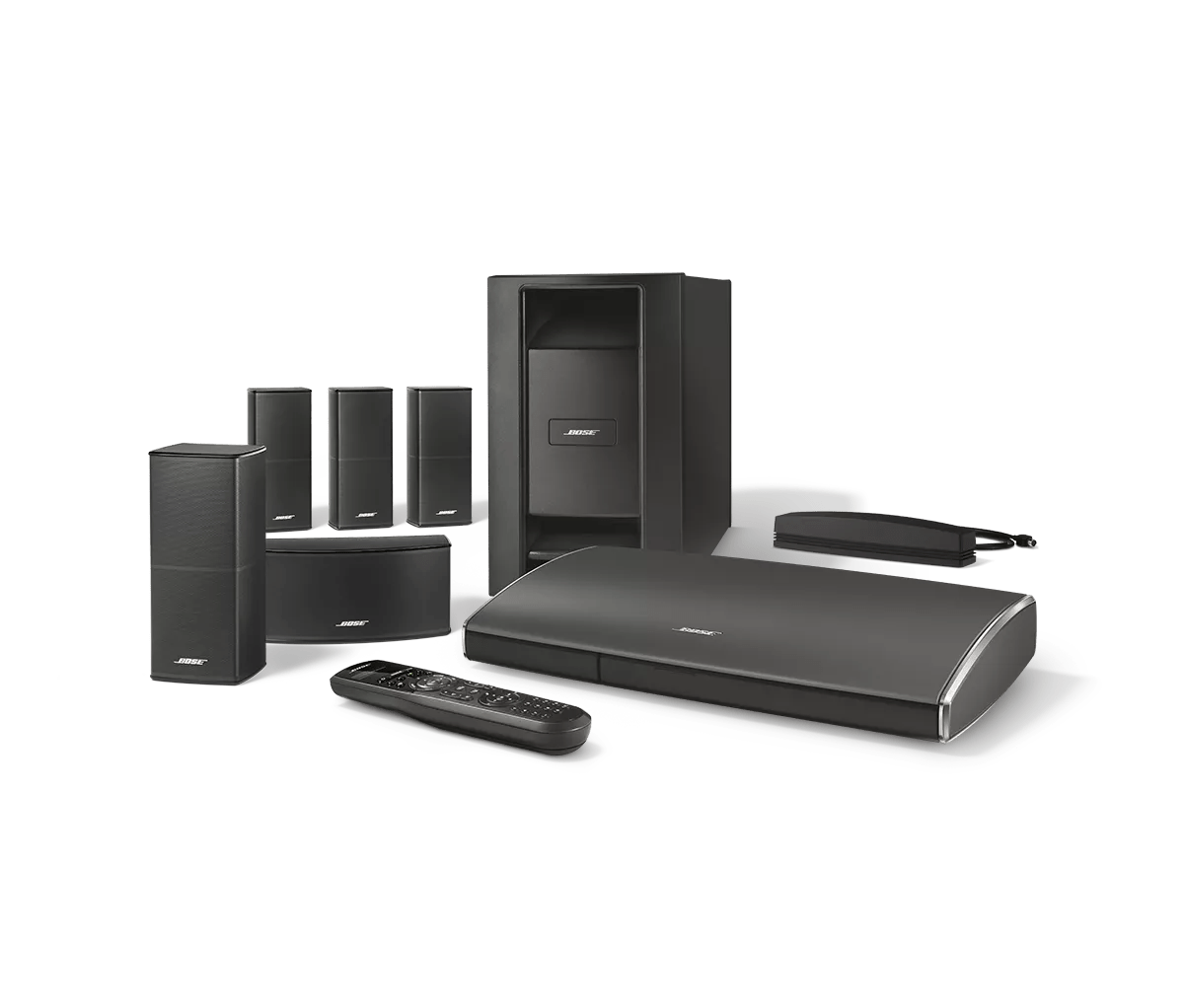
Système Lifestyle® 525 IIIVendu entre 2014 - 2015

Impossible d’ajouter le compte SiriusXM | Lifestyle® 525 series III home entertainment system

Assurez-vous que le nom d'utilisateur est saisi correctement.

Le nom d'utilisateur doit être saisi exactement tel qu'il a été créé (c.-à-d. sans espaces ajoutés, ponctuation incorrecte, nom de domaine du courriel incorrect, etc.).

Assurez-vous que le forfait de votre compte SiriusXM comprend un service Internet.

SiriusXM offre des forfaits pour les services par satellite et/ou par Internet. Un compte qui n'a pas de service Internet (c.-à-d. un forfait satellite acheté pour une utilisation en voiture) devra acheter un abonnement de diffusion en continu SiriusXM par Internet ou une option supplémentaire SiriusXM avant de pouvoir y accéder au moyen d’un appareil connecté à Internet.

Fermez puis rouvrez l'application Bose.

Sur un appareil iOS :
  1. Glissez vers le haut depuis le centre bas de l'écran pour voir les applis en cours.
  2. Glissez vers la gauche ou la droite pour trouver l’application Bose.
  3. Glissez vers le haut sur l’appli pour la fermer.
Sur un appareil Android :
  1. Trouvez l’application Bose, puis appuyez longuement sur son icône.
  2. Sélectionnez Infos sur l’appli (ou l’icône entourée d’un « i ») dans la fenêtre contextuelle qui apparaît.
  3. Dans l’écran Infos de l’appli, sélectionnez Forcer l’arrêt.

Après avoir fermé l’application Bose, appuyez sur l’icône de l’appli pour la rouvrir.

Déterminez si le problème survient avec l'appli ou le site Web du service, puis vérifiez la présence d’alertes sur le site Web du service.

Le problème peut provenir d'un souci avec le service de musique lui-même. Fermez l'application Bose et ouvrez l'application ou le site web du service de musique'pour déterminer si le problème persiste en utilisant le service directement, sans passer par Bose. De plus, consultez le site web du service'pour obtenir des informations sur la maintenance ou d'autres 'messages liés à l'indisponibilité du service.'associés.

Si vous utilisez l'appli PC/Mac, ajoutez une exception pour SoundTouch dans tout logiciel antivirus ou pare-feu.

Si le pare-feu ou le logiciel de sécurité de votre ordinateur vous demande d’autoriser l’accès à SoundTouch, autorisez-le. Si vous refusez l’accès, les fonctions du système et du logiciel SoundTouch seront limitées. Si vous avez déjà refusé l’accès, essayez de désinstaller l’appli SoundTouch, de la réinstaller, puis d’autoriser l’accès lorsqu’on vous le demande après avoir rouvert l’appli. Si aucune demande ne s’affiche, allez dans les paramètres de votre logiciel de sécurité et ajoutez l’appli SoundTouch ainsi que le serveur musical SoundTouch à la liste des programmes que le logiciel ne doit pas bloquer.

Redémarrez votre routeur.

Les routeurs peuvent nécessiter un reset de temps en temps — un peu comme un reset d’ordinateur. Débranchez l’alimentation du routeur pendant 30 secondes, puis attendez qu’il redémarre et se connecte. (Remarque : tout appareil connecté à Internet sera interrompu pendant le reset.)

Réinitialisez votre routeur pendant que vos produits Bose sont débranchés du courant.

Débranchez votre ou vos produits Bose de l'alimentation. Ensuite, redémarrez votre routeur en débranchant son cordon d'alimentation pendant 30 secondes. Avant de rebrancher vos produits Bose, assurez-vous que le routeur est entièrement redémarré en vérifiant si d'autres appareils de votre maison (p. ex. téléphones intelligents ou ordinateurs portables) peuvent se connecter à Internet sur votre réseau. Si c'est le cas, rebranchez votre ou vos produits Bose et réessayez.

Cette information est-elle utile?

OUI
NON
COMMENCER LA RÉPARATION OU LE REMPLACEMENT
Chargement
Impossible d’ajouter le compte SiriusXM | Lifestyle® 525 series III home entertainment system