Loading
Impossible de se connecter au réseau Wi-Fi | Lifestyle® 535 Series II home entertainment system
lifestyle®-535-series-ii-home-entertainment-system
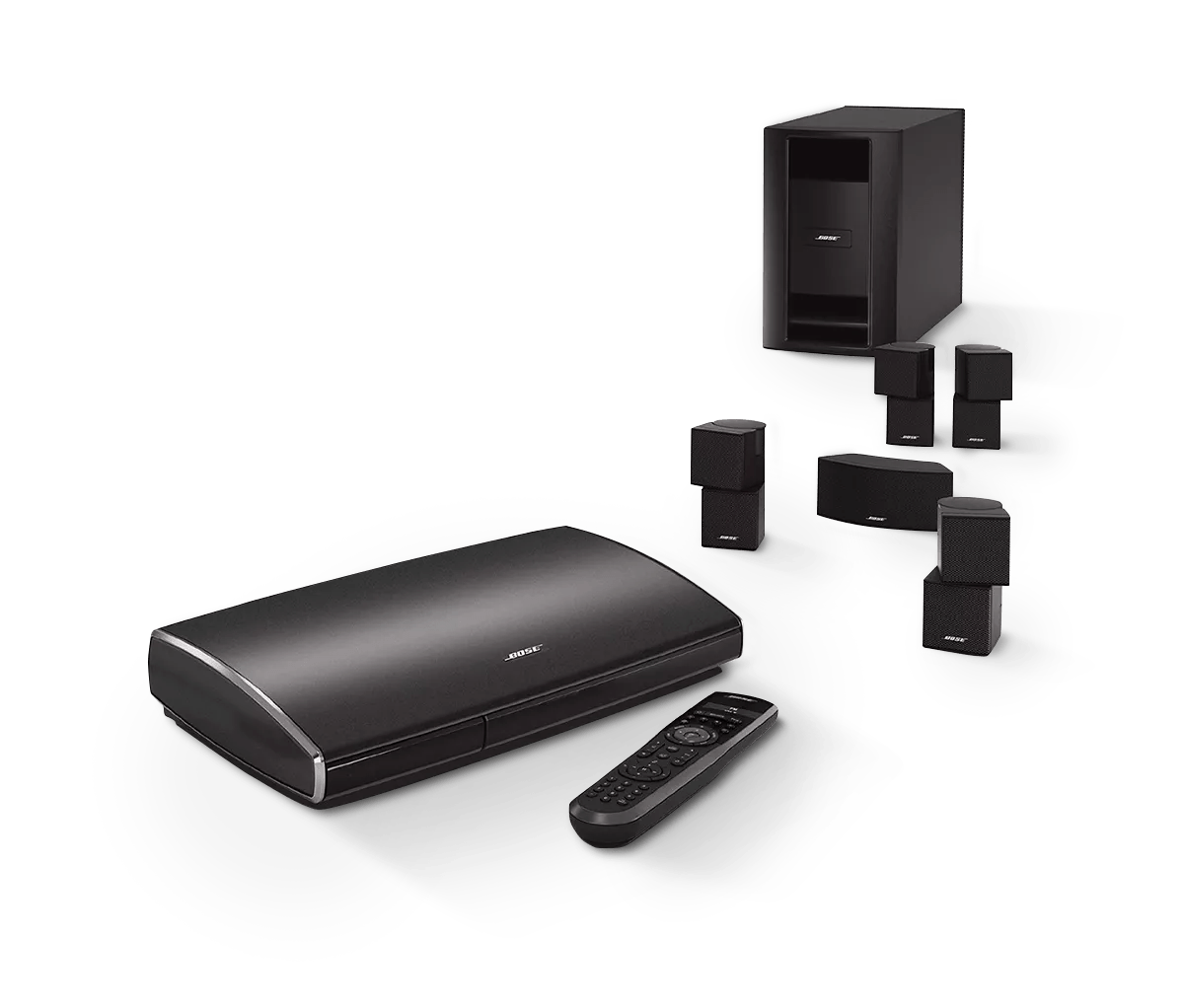
Système de cinéma maison Lifestyle 535 série IIVendu entre 2013 - 2014

Impossible de se connecter au réseau Wi-Fi | Lifestyle® 535 Series II home entertainment system

Solutions communes

Si votre nom de réseau, votre mot de passe ou votre type de sécurité ont récemment changé, mettez à jour les paramètres réseau dans l'application Bose.

Si les paramètres de votre routeur changent, tous les appareils connectés à vous rroute doivent être mis à jour avec les informations réseau appropriées. Pour mettre à jour les informations sur le réseau électronique de votre produit Bose, reportez-vous à la section connexion à un réseau Wi-Fi.

Réinitialisez votre produit.

Tout comme le redémarrage d'un téléphone intelligent, il se peut que votre produit ait besoin d'être réinitialisé à l'occasion pour corriger des problèmes mineurs. Pour plus d'informations, reportez-vous à la section Réinitialisation de votre produit.

Redémarrez votre routeur.

Il peut être nécessaire de réinitialiser le routeur de temps à autre, tout comme redémarrer un ordinateur. Débranchez le routeur pendant 30 secondes, puis attendez qu'il démarre et se connecte. (Remarque : Tout appareil connecté à Internet sera interrompu pendant la réinitialisation.)

Si vous n'êtes pas en mesure de vous connecter au réseau Wi-Fi à l'aide de l'application Bose, essayez une autre méthode de connexion.

Je ne peux pas connecter votre produit à votre réseau en utilisant la  méthode énormément setu pMethod de l'application Bose, essayez une autre méthode. Pour plus d'informations, reportez-vous à la section connexion à un réseau Wi-Fi.

Vérifiez s’il existe des mises à jour disponibles du produit et installez-les.

Rétablissez les paramètres d'usine du système et recommencez le processus de configuration.

Pour plus d'informations, reportez-vous à la section Réinitialisation de votre produit.
Des solutions évoluées

Vérifiez ces paramètres dans le menu des paramètres de votre routeur.

Ouvrez  une session dans votre routeur ci-dessous. Essayez-en un à la fois pour déterminer si un gîte de settin particulier peut vous aider. Il est également recommandé de prendre note de la situation de cassis au cas où vous voudriez la modifier. (Remarque : Tous les paramètres ne sont pas disponibles sur tous les routeurs. De plus, les noms et les emplacements dans le routeur peuvent varier selon la marque et le modèle.)
  • Se tle type de sécurité à WPA-2 seulement.
  • Réglez le mode Wi-Fi à mixte ou B/G/N.
  • Désactivation du blocage IP WAN.
  • Désactivation du filtrage MAC/contrôle d'accès ou ajout de votre adresse MAC système Bose à la liste des appareils autorisés.
  • Désactiver la location DHCP.
  • Limite/portée DHCP.
  • Activer UPnP.
  • Essayez un canal de routeur différent, comme 1, 6 ou 11, car ces canaux ne vous interfèrent pas les uns avec les autres.
  • Essayez de désactiver temporairement le rFirewall de route pour déterminer si le problème est lié aux paramètres du pare-feu. IMPORTANT : Les pare-feu assurent la protection entre un réseau et Internet. Avant d'essayer cela, déterminez s'il est sécuritaire de désactiver temporairement le pare-feu.

Installez les mises à jour de votre routeur.

Dans le menu Paramètres du routeur, il y a généralement une option pour vérifier les mises à jour. Si des mises à jour sont disponibles, installez-les pour vous assurer que le routeur fonctionne avec les dernières améliorations disponibles.

Si votre réseau Wi-Fi utilise un prolongateur (comme un répéteur Wi-Fi, un adaptateur CPL ou un point d'accès), essayez de le contourner.

Les extendeur de réseau servent à étendre la portée  de l'anetWork pour couvrir une grande surface. Vérifiez si le problème est lié à un prolongateur de portée en le débranchant temporairement. Puisque le débranchement pourrait réduire la portée de votre réseau, rapprochez votre système du routeur principal pour vérifier si le problème s'améliore :
  • S'il ne s'améliore pas, le problème n'est pas lié au prolongateur.
  • Si cela s'améliore, essayez de rebrancher le prolongateur. Parfois, il peut aider à connecter des prolongateurs de portée après la connexion au réseau principal.
  • S'il s'améliore, mais retourne après la reconnexion du prolongateur, le problème lié au prolongateur, son réglage de position de la part d'obligation d'actionnariat.

Essayez de vous connecter à un autre réseau.

Si disponible, essayez de connecter le système à un autre réseau sans fil. Vous devrez peut-être amener le système à un autre emplacement. Cela vous aidera à déterminer si la cause du problème est liée au matériel réseau (ou à ses paramètres) ou au matériel de votre système Bose. Si le problème n'est pas lié au matériel du système Bose, le fait de faire réparer le système ne résoudra pas le problème.

Si vous utilisez l'application PC/Mac, désactivez temporairement tout logiciel antivirus ou pare-feu.

 Les paramètres de sécurité de Certai nSecurity peuvent bloquer les fonctions de l'application SoundTouch. Si le problème n'est pas réglé avec le logiciel de sécurité, ouvrez les paramètres du logiciel de sécurité et ajoutez l'application SoundTouch et la musique SoundTouch servira à classer les  programmes admissibles dans la liste. Assurez-vous de réactiver votre logiciel de sécurité lorsque vous avez terminé les tests.

Voici quelques points à savoir :

  •  L'adaptateur optionnel SoundTouch de Bose doit être connecté à la console du système pour une connectivité Wi-Fi. Cet article était offert en accessoire.
  • Votre système doit être à portée sans fil de votre routeur sans fil ou de prolongateurs de portée sans fil connectés (si utilisés).
  • Les points d'accès mobiles ne sont pas recommandés puisqu'ils peuvent avoir un rendement limité ou incohérent.

Cette information est-elle utile?

OUI
NON
COMMENCER LA RÉPARATION OU LE REMPLACEMENT
Chargement
Impossible de se connecter au réseau Wi-Fi | Lifestyle® 535 Series II home entertainment system