Loading
Unable to add a music library in the SoundTouch app | Lifestyle® 535 series II home entertainment system
lifestyle®-535-series-ii-home-entertainment-system
Système de cinéma maison Lifestyle 535 série IIVendu entre 2013 - 2014

Unable to add a music library in the SoundTouch app | Lifestyle® 535 series II home entertainment system

Which error code or message appears?

Cannot access your music library. (1602) — NAS library - controller action failed. Music server is detected but interactions are blocked

If your music is on a USB drive, add it to your iTunes or Windows Media Player library, or move the files to the computer hard drive.

The SoundTouch app cannot directly access music libraries stored on a USB drive. However, if you add the files on the USB drive to the Windows Media Player or iTunes library that is connected to the SoundTouch app, the files might be accessible in the app. If not—and if storage is available—move the files to the internal hard drive of the computer.

Déconnectez tous les périphériques prêts pour Internet (s'ils sont connectés) de l'ordinateur.

Si, par exemple, un périphérique USB pouvant être connecté à Internet est connecté à l'ordinateur, dissocier  l'eec dévérifier si le problème est résolu. Certains appareils prêts pour Internet prennent en charge la connexion réseau de l'ordinateur. De même, si un câble Ethernet est branché sur le port réseau de l'ordinateur, essayez de le déconnecter.

Pour les ordinateurs Windows, assurez-vous que la diffusion multimédia en continu est autorisée pour le système SoundTouch.

On Mac computers, disable the option to put the hard drive to sleep.

If the computer puts to sleep the hard drive that contains your music library, your SoundTouch app and products will not be able to access the library.

Si vous utilisez l'appli pour PC/Mac ou une bibliothèque musicale stockée sur un ordinateur, déterminez si le problème est lié à la configuration de sécurité de l'ordinateur.

IMPORTANT : Votre logiciel de sécurité informatique assure la protection entre votre réseau et Internet. Avant d'essayer cette suggestion, déterminez s'il est sécuritaire de désactiver temporairement le logiciel de sécurité. S'il n'y a pas de préoccupations, essayez ce qui suit.
Sur votre ordinateur, désactivez temporairement tous les pare-feu ou logiciels de sécurité, un à la fois. Si les performances s'améliorent lorsqu'un est désactivé, le problème pourrait être lié à la configuration de ce logiciel. Réactivez tous les logiciels de sécurité que vous avez désactivés. Ensuite, dans les paramètres du logiciel qui affecte les performances, ajoutez l'appli SoundTouch et le serveur de musique SoundTouch comme programmes que le logiciel ne doit pas bloquer.

Si vous utilisez l’appli PC/Mac, ajoutez des exceptions pour SoundTouch dans tous les logiciels antivirus ou de pare-feu.

Si le pare-feu ou le logiciel de sécurité de votre ordinateur vous demande d’autoriser l’accès à SoundTouch, autorisez-le. Si vous refusez l’accès, la fonctionnalité du système et du logiciel SoundTouch sera limitée. Si vous avez déjà refusé l’accès, vous pouvez essayer de désinstaller l’appli SoundTouch, de la réinstaller, puis d’autoriser l’accès lorsque vous y êtes invité après avoir ouvert à nouveau l’appli. Si vous n’êtes pas invité, allez dans les paramètres de votre logiciel de sécurité et ajoutez l’appli SoundTouch et le serveur de musique SoundTouch dans la liste des programmes autorisés.

Fermez l'application SoundTouch et le serveur de musique, puis rouvrez l'application.

Le redémarrage de l'application peut résoudre des problèmes de connexion et de performance. Fermer le serveur de musique est une action distincte de la fermeture de l'application; pour obtenir ces instructions, consultez la section fermeture du serveur de musique SoundTouch

Si le serveur de musique n'est pas en marche, redémarrez l'application. Le hic redémarrera également le serveur de musique SoundTouch.

Redémarrez votre routeur.

Les routeurs doivent parfois être redémarrés, un peu comme un ordinateur. Débranchez l’alimentation du routeur pendant 30 secondes, puis attendez qu’il se rallume et se reconnecte. (Note : Toute connexion Internet sur un appareil sera interrompue pendant le redémarrage.)

Déterminez si le problème est lié à la configuration du pare-feu du routeur.

IMPORTANT : Les pare-feu assurent une protection entre un réseau et Internet. Avant d’essayer cette suggestion, déterminez s’il est sécuritaire ou non de désactiver temporairement le pare-feu. S’il n’y a pas de préoccupations, essayez ce qui suit.
Connectez-vous à votre routeur et, dans les paramètres du routeur, désactivez le pare-feu du routeur. Si les performances s’améliorent pendant que le pare-feu est désactivé, le problème pourrait être lié à la configuration du pare-feu. Réactivez le pare-feu, puis examinez les paramètres de pare-feu disponibles dans le menu de votre routeur.

undefined

Si les paramètres du routeur ont été modifiés pendant le dépannage, assure-toi de redémarrer le routeur.

Certains routeurs peuvent ne pas appliquer certains changements avant d’avoir été redémarrés. Débranchez le routeur pendant 30 secondes, attendez qu’il redémarre, puis réessayez.
Unable to add your music library. (1608) — NAS library - server not found. Music server is undetectable or unreachable

If your music is on a USB drive, add it to your iTunes or Windows Media Player library, or move the files to the computer hard drive.

The SoundTouch app cannot directly access music libraries stored on a USB drive. However, if you add the files on the USB drive to the Windows Media Player or iTunes library that is connected to the SoundTouch app, the files might be accessible in the app. If not—and if storage is available—move the files to the internal hard drive of the computer.

Fermez l'application SoundTouch et le serveur de musique, puis rouvrez l'application.

Le redémarrage de l'application peut résoudre des problèmes de connexion et de performance. Fermer le serveur de musique est une action distincte de la fermeture de l'application; pour obtenir ces instructions, consultez la section fermeture du serveur de musique SoundTouch

Si le serveur de musique n'est pas en marche, redémarrez l'application. Le hic redémarrera également le serveur de musique SoundTouch.

On the computer hosting the music library, verify the SoundTouch app is up to date.

If the app version in use on the computer is less than the PC/Mac SoundTouch App version listed in Software and firmware versions, download and install the latest version of the app from www.bose.com/soundtouch_app ("soundtouchapp" or "soundtouch-app" work in place of "soundtouch_app"). For info determining app version, see Checking the software or firmware version.
Computer Music library server shutdown. (4201) — Computer library - Server shutdown (i.e. crashed or got turned off) during playback

On Mac computers, disable the option to put the hard drive to sleep.

If the computer puts to sleep the hard drive that contains your music library, your SoundTouch app and products will not be able to access the library.

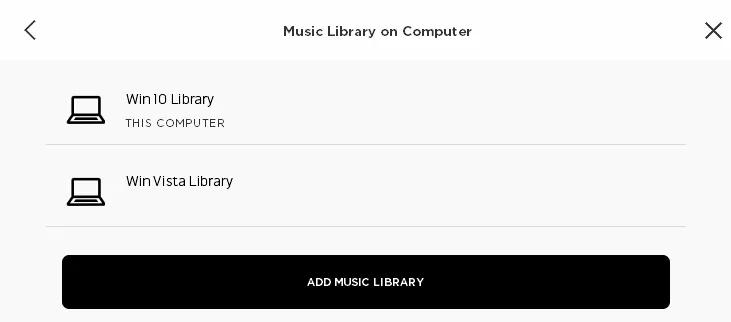
Determine if the music library is listed as being on "This computer".

Click Settings > Music Services > Music Library on Computer to view all music libraries on this SoundTouch account


  1. If only one library appears, "This computer" should appear under the library name. If it doesn't, the library has been set up on another computer; Be sure that computer is on and not in a hibernation mode
  2. If more than on one library appears, be sure the one indicated as "This computer" is the one being selected. If any other library is being selected, that library has been set up on another computer; Be sure that computer is on and not in a hibernation mode
Note: In the example shown above, the library names happens to match the operating system of the computer the library is installed on. The music library does not know and will not indicate the OS of its host computer.

On the computer hosting the music library, verify the SoundTouch app is up to date.

If the app version in use on the computer is less than the PC/Mac SoundTouch App version listed in Software and firmware versions, download and install the latest version of the app from www.bose.com/soundtouch_app ("soundtouchapp" or "soundtouch-app" work in place of "soundtouch_app"). For info determining app version, see Checking the software or firmware version.

Fermez l'application SoundTouch et le serveur de musique, puis rouvrez l'application.

Le redémarrage de l'application peut résoudre des problèmes de connexion et de performance. Fermer le serveur de musique est une action distincte de la fermeture de l'application; pour obtenir ces instructions, consultez la section fermeture du serveur de musique SoundTouch

Si le serveur de musique n'est pas en marche, redémarrez l'application. Le hic redémarrera également le serveur de musique SoundTouch.

Redémarrez l'ordinateur.

Redémarrez votre ordinateur en l'éteignant complètement puis en le rallumant. Cela peut aider à régler de petits problèmes de fonctionnement de l'ordinateur.

Assurez-vous que l'ordinateur hébergeant la bibliothèque musicale est connecté au même réseau que le système.

Pour diffuser le son de la bibliothèque musicale de l'ordinateur vers le système SoundTouch, le système et l'ordinateur doivent être connectés au même réseau. Un réseau « invité » ne serait pas le même réseau que le réseau hôte, même lorsque les deux sont transmis par le même routeur ou point d'accès
  1. Déterminez le nom du réseau auquel le système SoundTouch est connecté en consultant l'élément de menu 2.3 de l'écran d'information sur le système. Pour plus d'informations, reportez-vous à la section accès à l'écran d'information sur le système
  2. Déterminez si l'ordinateur est connecté au réseau de Le même nom suit les instructions de la connexion a Ordinateur vers un réseau Wi-Fi pour déterminer le réseau est connecté à
  3. Si l'ordinateur et le système sont sur différents réseaux, les paramètres réseau de l'un de ces appareils devront être mis à jour.

Si vous utilisez l'appli pour PC/Mac ou une bibliothèque musicale stockée sur un ordinateur, déterminez si le problème est lié à la configuration de sécurité de l'ordinateur.

IMPORTANT : Votre logiciel de sécurité informatique assure la protection entre votre réseau et Internet. Avant d'essayer cette suggestion, déterminez s'il est sécuritaire de désactiver temporairement le logiciel de sécurité. S'il n'y a pas de préoccupations, essayez ce qui suit.
Sur votre ordinateur, désactivez temporairement tous les pare-feu ou logiciels de sécurité, un à la fois. Si les performances s'améliorent lorsqu'un est désactivé, le problème pourrait être lié à la configuration de ce logiciel. Réactivez tous les logiciels de sécurité que vous avez désactivés. Ensuite, dans les paramètres du logiciel qui affecte les performances, ajoutez l'appli SoundTouch et le serveur de musique SoundTouch comme programmes que le logiciel ne doit pas bloquer.

Si vous utilisez l’appli PC/Mac, ajoutez des exceptions pour SoundTouch dans tous les logiciels antivirus ou de pare-feu.

Si le pare-feu ou le logiciel de sécurité de votre ordinateur vous demande d’autoriser l’accès à SoundTouch, autorisez-le. Si vous refusez l’accès, la fonctionnalité du système et du logiciel SoundTouch sera limitée. Si vous avez déjà refusé l’accès, vous pouvez essayer de désinstaller l’appli SoundTouch, de la réinstaller, puis d’autoriser l’accès lorsque vous y êtes invité après avoir ouvert à nouveau l’appli. Si vous n’êtes pas invité, allez dans les paramètres de votre logiciel de sécurité et ajoutez l’appli SoundTouch et le serveur de musique SoundTouch dans la liste des programmes autorisés.

For Windows computers, enable Network Discovery or use the Private network profile.

When you connect to a network, Windows asks if the network type is Public or Private. If Public is selected, certain securities are applied that can prevent some apps from operating properly. On the computer, go to Network and Sharing and click Change Advanced Settings. Expand your network type (i.e. Public or Private) and set select Turn on network discovery. If it is already selected or you want to change the network type to Private, see Determining and changing the Windows network type.

Pour les ordinateurs Windows, assurez-vous que la diffusion multimédia en continu est autorisée pour le système SoundTouch.

Pour les appareils Windows 10, utilisez Groove au lieu de Windows Media Player.

Le lecteur de musique Groove est inclus dans Windows 10 et, comme Windows Media Player, il numérise les fichiers de la bibliothèque musicale Windows sur l'ordinateur, accédez à Paramètres > système > applications par défaut > lecteur de musique . Sélectionnez Grrove comme joueur par défaut, puis réessayez.

Determine if the product is making a reliable connection to the router.

In the SoundTouch app, go to Menu > Settings > About, then select your product to view product info. Check the RSSI Signal Strength. This number can range from -30 dBm (best signal) to -90 dBm (poor signal). If the connection is poor, consider relocating the router, your product or reducing sources of interference to improve signal.

Tip: You can also check the signal strength of a customer's product by viewing their account in Fenestra.

Pour les bibliothèques iTunes, allez dans les préférences d’iTunes et activez le partage de votre bibliothèque avec d’autres applications.

Ouvrez iTunes et allez dans Préférences > Avancé, puis cochez Partager la bibliothèque iTunes XML avec d'autres applications. Si cette option n'est pas cochée, d'autres applications—comme SoundTouch—ne pourront pas trouver votre bibliothèque iTunes. (Remarque : Cette option est disponible dans iTunes version 12.2 ou ultérieure.)

Redémarrez votre routeur.

Les routeurs doivent parfois être redémarrés, un peu comme un ordinateur. Débranchez l’alimentation du routeur pendant 30 secondes, puis attendez qu’il se rallume et se reconnecte. (Note : Toute connexion Internet sur un appareil sera interrompue pendant le redémarrage.)

Si vous êtes connecté à l'ordinateur, débranchez tout appareil connecté au réseau.

Si un appareil doté de la connectivité Wi-Fi ou 3G/4G (p. ex. téléphone intelligent, tablette, point d'accès sans fil, etc.) est connecté à l'ordinateur, il peut prendre en charge la connexion réseau de l'ordinateur. Débranchez ces appareils et réessayez.

Déconnectez tous les périphériques prêts pour Internet (s'ils sont connectés) de l'ordinateur.

Si, par exemple, un périphérique USB pouvant être connecté à Internet est connecté à l'ordinateur, dissocier  l'eec dévérifier si le problème est résolu. Certains appareils prêts pour Internet prennent en charge la connexion réseau de l'ordinateur. De même, si un câble Ethernet est branché sur le port réseau de l'ordinateur, essayez de le déconnecter.

Si l'appareil exécutant l'application utilise une connexion VPN ou de bureau à distance, déconnectez-le.

Si l'ordinateur ou la pierunére électronique de l'application SoundTouch ou du serveur de musique SoundTouch utilise un réseau privé virtuel (VPN) o service de bureau à distance, votre produit ne se connectera pas à l'appareil.  Le logiciel de bureau à distance NAND VP place essentiellement le terminal sur un réseau au sein d'un réseau. Donc, les appareils sans fil, comme votre produit, ne trouvent pas l'appareil. Déconnectez le véhicule du VPN ou du bureau distant et réessayez.

Log out of any virtual machine or virtual connections running on the computer.

If the computer is being used to connect to the desktop of another computer, virtual machine or server, be sure to log out/disconnect from the session. Such network activity can affect the availabilty of computer and network resources. Check the network or network adapter settings on the computer to see if virtual connections are enabled.

On Windows systems, check for enabled hidden virtual connections. In "Device Manager," select "View Hidden Devices" from the "View" menu. Hidden devices will appear grayed. Right-click them an choose "Disable."

On the compter, disabled any Link Aggregation functionality if it has been enabled.

Link Aggregation (also known as port bonding, bundling or teaming) will need to be disabled in order for a system to access the music server as this creates a virtual network connection that the SoundTouch app and systems cannot communicate through.

Determine if the product is making a reliable connection to the router.

In the SoundTouch app, go to Menu > Settings > About, then select your product to view product info. Check the RSSI Signal Strength. This number can range from -30 dBm (best signal) to -90 dBm (poor signal). If the connection is poor, consider relocating the router, your product or reducing sources of interference to improve signal.

Tip: You can also check the signal strength of a customer's product by viewing their account in Fenestra.

Déterminez si le problème est lié à la configuration du pare-feu du routeur.

IMPORTANT : Les pare-feu assurent une protection entre un réseau et Internet. Avant d’essayer cette suggestion, déterminez s’il est sécuritaire ou non de désactiver temporairement le pare-feu. S’il n’y a pas de préoccupations, essayez ce qui suit.
Connectez-vous à votre routeur et, dans les paramètres du routeur, désactivez le pare-feu du routeur. Si les performances s’améliorent pendant que le pare-feu est désactivé, le problème pourrait être lié à la configuration du pare-feu. Réactivez le pare-feu, puis examinez les paramètres de pare-feu disponibles dans le menu de votre routeur.

Be sure Internet Connection Sharing is disabled.

For information on accessing and updating this setting, see Disabling Internet Connection Sharing.

Try adding the music library after disabling this setting.

Try logging in with a different user account on your computer, then try the app again.

If you have multiple accounts on your computer, try using another account—preferably the admin account. If the issue does not occur on another account, uninstall the SoundTouch app, then download and install the latest version from www.bose.com/soundtouch_app.

Retirez et ajoutez de nouveau la bibliothèque musicale.

Computer music library server error. (4202) — Computer library - Unable to retrieve music from SoundTouch computer music server

On the computer hosting the music library, verify the SoundTouch app is up to date.

If the app version in use on the computer is less than the PC/Mac SoundTouch App version listed in Software and firmware versions, download and install the latest version of the app from www.bose.com/soundtouch_app ("soundtouchapp" or "soundtouch-app" work in place of "soundtouch_app"). For info determining app version, see Checking the software or firmware version.

Fermez l'application SoundTouch et le serveur de musique, puis rouvrez l'application.

Le redémarrage de l'application peut résoudre des problèmes de connexion et de performance. Fermer le serveur de musique est une action distincte de la fermeture de l'application; pour obtenir ces instructions, consultez la section fermeture du serveur de musique SoundTouch

Si le serveur de musique n'est pas en marche, redémarrez l'application. Le hic redémarrera également le serveur de musique SoundTouch.

Si vous utilisez l'appli pour PC/Mac ou une bibliothèque musicale stockée sur un ordinateur, déterminez si le problème est lié à la configuration de sécurité de l'ordinateur.

IMPORTANT : Votre logiciel de sécurité informatique assure la protection entre votre réseau et Internet. Avant d'essayer cette suggestion, déterminez s'il est sécuritaire de désactiver temporairement le logiciel de sécurité. S'il n'y a pas de préoccupations, essayez ce qui suit.
Sur votre ordinateur, désactivez temporairement tous les pare-feu ou logiciels de sécurité, un à la fois. Si les performances s'améliorent lorsqu'un est désactivé, le problème pourrait être lié à la configuration de ce logiciel. Réactivez tous les logiciels de sécurité que vous avez désactivés. Ensuite, dans les paramètres du logiciel qui affecte les performances, ajoutez l'appli SoundTouch et le serveur de musique SoundTouch comme programmes que le logiciel ne doit pas bloquer.

Si vous utilisez l’appli PC/Mac, ajoutez des exceptions pour SoundTouch dans tous les logiciels antivirus ou de pare-feu.

Si le pare-feu ou le logiciel de sécurité de votre ordinateur vous demande d’autoriser l’accès à SoundTouch, autorisez-le. Si vous refusez l’accès, la fonctionnalité du système et du logiciel SoundTouch sera limitée. Si vous avez déjà refusé l’accès, vous pouvez essayer de désinstaller l’appli SoundTouch, de la réinstaller, puis d’autoriser l’accès lorsque vous y êtes invité après avoir ouvert à nouveau l’appli. Si vous n’êtes pas invité, allez dans les paramètres de votre logiciel de sécurité et ajoutez l’appli SoundTouch et le serveur de musique SoundTouch dans la liste des programmes autorisés.

Pour les ordinateurs Windows, assurez-vous que la diffusion multimédia en continu est autorisée pour le système SoundTouch.

Redémarrez votre routeur.

Les routeurs doivent parfois être redémarrés, un peu comme un ordinateur. Débranchez l’alimentation du routeur pendant 30 secondes, puis attendez qu’il se rallume et se reconnecte. (Note : Toute connexion Internet sur un appareil sera interrompue pendant le redémarrage.)

Si l'appareil exécutant l'application utilise une connexion VPN ou de bureau à distance, déconnectez-le.

Si l'ordinateur ou la pierunére électronique de l'application SoundTouch ou du serveur de musique SoundTouch utilise un réseau privé virtuel (VPN) o service de bureau à distance, votre produit ne se connectera pas à l'appareil.  Le logiciel de bureau à distance NAND VP place essentiellement le terminal sur un réseau au sein d'un réseau. Donc, les appareils sans fil, comme votre produit, ne trouvent pas l'appareil. Déconnectez le véhicule du VPN ou du bureau distant et réessayez.

Retirez et ajoutez de nouveau la bibliothèque musicale.

Music library is unavailable. (4203, 6151) — Computer library - Unable to retrieve music from SoundTouch computer music server

On the computer hosting the music library, verify the SoundTouch app is up to date.

If the app version in use on the computer is less than the PC/Mac SoundTouch App version listed in Software and firmware versions, download and install the latest version of the app from www.bose.com/soundtouch_app ("soundtouchapp" or "soundtouch-app" work in place of "soundtouch_app"). For info determining app version, see Checking the software or firmware version.

Fermez l'application SoundTouch et le serveur de musique, puis rouvrez l'application.

Le redémarrage de l'application peut résoudre des problèmes de connexion et de performance. Fermer le serveur de musique est une action distincte de la fermeture de l'application; pour obtenir ces instructions, consultez la section fermeture du serveur de musique SoundTouch

Si le serveur de musique n'est pas en marche, redémarrez l'application. Le hic redémarrera également le serveur de musique SoundTouch.

Si vous utilisez l'appli pour PC/Mac ou une bibliothèque musicale stockée sur un ordinateur, déterminez si le problème est lié à la configuration de sécurité de l'ordinateur.

IMPORTANT : Votre logiciel de sécurité informatique assure la protection entre votre réseau et Internet. Avant d'essayer cette suggestion, déterminez s'il est sécuritaire de désactiver temporairement le logiciel de sécurité. S'il n'y a pas de préoccupations, essayez ce qui suit.
Sur votre ordinateur, désactivez temporairement tous les pare-feu ou logiciels de sécurité, un à la fois. Si les performances s'améliorent lorsqu'un est désactivé, le problème pourrait être lié à la configuration de ce logiciel. Réactivez tous les logiciels de sécurité que vous avez désactivés. Ensuite, dans les paramètres du logiciel qui affecte les performances, ajoutez l'appli SoundTouch et le serveur de musique SoundTouch comme programmes que le logiciel ne doit pas bloquer.

Si vous utilisez l’appli PC/Mac, ajoutez des exceptions pour SoundTouch dans tous les logiciels antivirus ou de pare-feu.

Si le pare-feu ou le logiciel de sécurité de votre ordinateur vous demande d’autoriser l’accès à SoundTouch, autorisez-le. Si vous refusez l’accès, la fonctionnalité du système et du logiciel SoundTouch sera limitée. Si vous avez déjà refusé l’accès, vous pouvez essayer de désinstaller l’appli SoundTouch, de la réinstaller, puis d’autoriser l’accès lorsque vous y êtes invité après avoir ouvert à nouveau l’appli. Si vous n’êtes pas invité, allez dans les paramètres de votre logiciel de sécurité et ajoutez l’appli SoundTouch et le serveur de musique SoundTouch dans la liste des programmes autorisés.

Pour les ordinateurs Windows, assurez-vous que la diffusion multimédia en continu est autorisée pour le système SoundTouch.

Redémarrez votre routeur.

Les routeurs doivent parfois être redémarrés, un peu comme un ordinateur. Débranchez l’alimentation du routeur pendant 30 secondes, puis attendez qu’il se rallume et se reconnecte. (Note : Toute connexion Internet sur un appareil sera interrompue pendant le redémarrage.)

Si l'appareil exécutant l'application utilise une connexion VPN ou de bureau à distance, déconnectez-le.

Si l'ordinateur ou la pierunére électronique de l'application SoundTouch ou du serveur de musique SoundTouch utilise un réseau privé virtuel (VPN) o service de bureau à distance, votre produit ne se connectera pas à l'appareil.  Le logiciel de bureau à distance NAND VP place essentiellement le terminal sur un réseau au sein d'un réseau. Donc, les appareils sans fil, comme votre produit, ne trouvent pas l'appareil. Déconnectez le véhicule du VPN ou du bureau distant et réessayez.

Retirez et ajoutez de nouveau la bibliothèque musicale.

Pour les utilisateurs de Windows, téléchargez l’appli iTunes à partir du site web d’Apple.

Si l’appli iTunes est installée à partir du magasin d’applications Windows, l’appli SoundTouch pourrait ne pas détecter iTunes comme source de bibliothèque musicale. Téléchargez et installez plutôt iTunes à partir du site Web d’Apple, puis ajoutez la bibliothèque musicale :
  1. Allez sur www.apple.com/itunes.
  2. Faites défiler la page jusqu’à Vous cherchez d’autres versions ? et cliquez sur Windows.
  3. Téléchargez et installez la version 64 bits ou 32 bits .
  4. Ajout d'une bibliothèque musicale enregistrée sur un ordinateur ou un lecteur NAS à votre compte SoundTouch.

Si vous utilisez macOS 10.15 (Catalina) ou une version ultérieure, les bibliothèques de musique ne sont pas prises en charge.

Depuis macOS 10.15, iTunes n'est plus inclus dans macOS. Comme l'appli SoundTouch prend uniquement en charge les bibliothèques musicales provenant d’iTunes ou de Windows Media Player, il n'est pas possible d'ajouter une bibliothèque musicale à partir d'un ordinateur utilisant macOS 10.15. Si une bibliothèque avait déjà été ajoutée sur un ordinateur utilisant une version antérieure de macOS et que cet ordinateur a ensuite été mis à jour vers Catalina, la bibliothèque sur cet ordinateur continuera de fonctionner; toutefois, son contenu ne pourra pas être mis à jour.

Pour les bibliothèques iTunes, allez dans les préférences d’iTunes et activez le partage de votre bibliothèque avec d’autres applications.

Ouvrez iTunes et allez dans Préférences > Avancé, puis cochez Partager la bibliothèque iTunes XML avec d'autres applications. Si cette option n'est pas cochée, d'autres applications—comme SoundTouch—ne pourront pas trouver votre bibliothèque iTunes. (Remarque : Cette option est disponible dans iTunes version 12.2 ou ultérieure.)

Si vous utilisez iTunes 12.5.1 sur un ordinateur Windows, le fichier XML « iTunes Music Library » doit se trouver dans le dossier iTunes par défaut.

Si vous utilisez iTunes 12.5.1 sur un ordinateur Windows, l'appli SoundTouch n'accédera pas à la bibliothèque si le fichier XML d’iTunes (iTunes Music Library.xml) n’est pas situé à l’emplacement par défaut d’iTunes. Vérifiez que le fichier se trouve à l’endroit indiqué ci-dessous. S’il ne s’y trouve pas, trouvez le fichier et déplacez-le ici :
  1. Pour Windows Vista et versions ultérieures : C:\Users\[nom d'utilisateur]\Musique\iTunes
  2. Pour Windows XP : C:\Documents and Settings\[nom d'utilisateur]\Mes documents\Ma musique\iTunes
Pour plus d’informations sur les dossiers de Apple.com

Cette information est-elle utile?

OUI
NON
COMMENCER LA RÉPARATION OU LE REMPLACEMENT
Chargement
Unable to add a music library in the SoundTouch app | Lifestyle® 535 series II home entertainment system