Cette information est-elle utile?
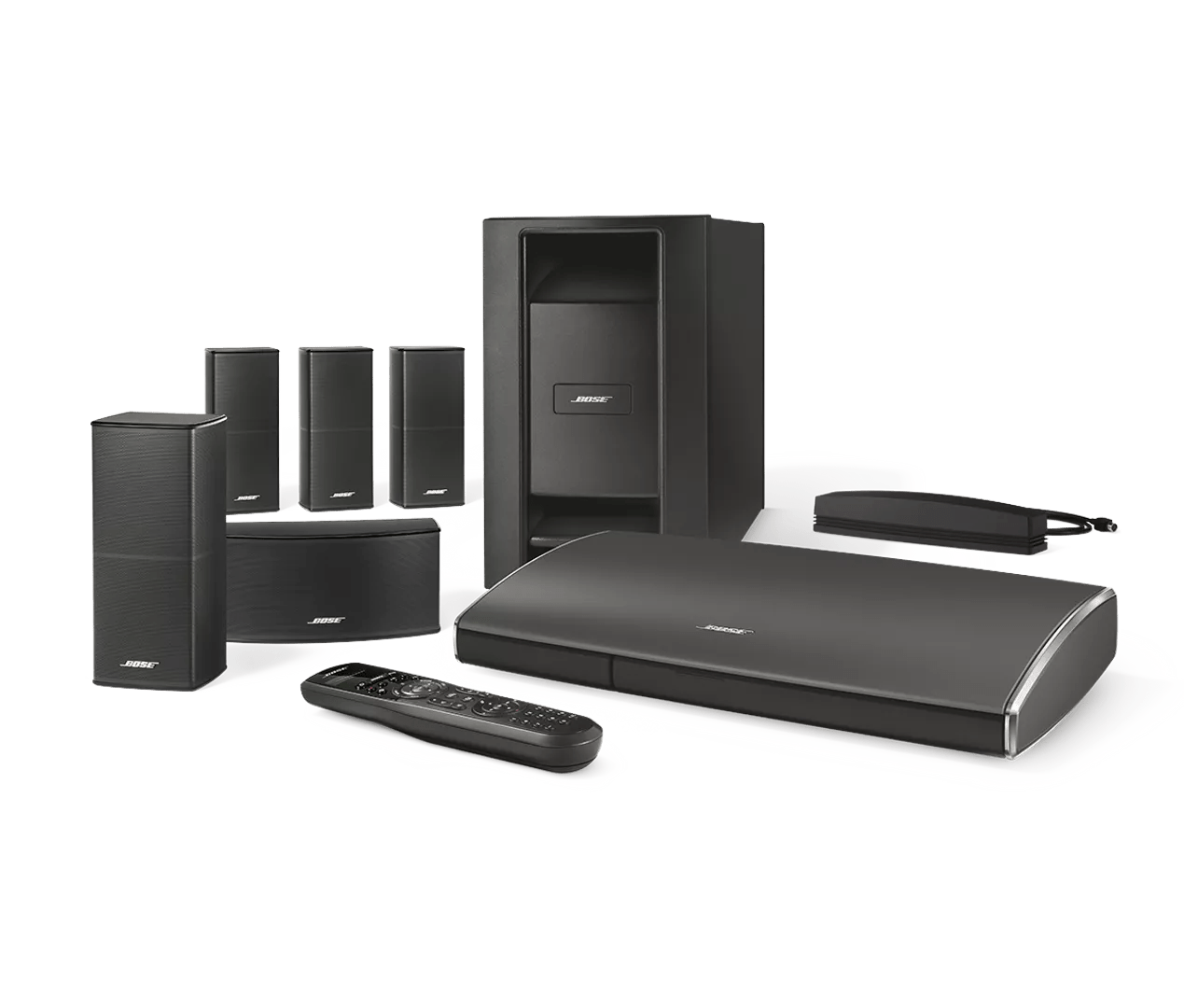
Message « Service de musique non disponible » affiché | Lifestyle® SoundTouch® 525 entertainment system
Quelle est la description de l’erreur et le numéro d’erreur?
Impossible de se connecter à Pandora. Veuillez réessayer plus tard. (1406)
Dans les paramètres de votre routeur, essayez de désactiver le bail DHCP.
Le bail DHCP limite la durée pendant laquelle un appareil peut se connecter au réseau. Lorsqu’il est activé, un appareil peut se connecter à votre réseau puis, après un certain temps, il sera déconnecté du réseau. Pour éviter cela, accédez aux paramètres du routeur et augmentez la durée du bail DHCP, ou désactivez le bail DHCP.
Redémarrez votre routeur.
Il peut être nécessaire de réinitialiser le routeur de temps à autre, tout comme on redémarre un ordinateur. Débranchez l’alimentation du routeur pendant 30 secondes, puis attendez qu’il redémarre et se reconnecte. (Remarque : tout appareil connecté à Internet sera interrompu pendant la réinitialisation.)
Impossible de se connecter à SiriusXM. Veuillez réessayer plus tard. (3903)
Déterminez si le problème survient avec l’appli ou le site Web propres au service et vérifiez les alertes sur le site Web du service.
Le problème peut être causé par un souci avec le service de musique lui-même. Fermez l’appli Bose et ouvrez l’application ou le site web du service de musique'pour vérifier si le problème est présent en utilisant le service directement, sans Bose. De plus, consultez le site web du service'pour obtenir des renseignements sur la maintenance ou d’autres 'communications concernant l’indisponibilité du service'ou tout autre avis lié au service.
Assurez-vous que l’appareil sur lequel fonctionne l’appli SoundTouch est connecté au même réseau que le système.
Pour établir une connexion entre l’appli et le système, le système SoundTouch et l’appareil sur lequel l’appli SoundTouch est utilisée doivent être connectés au même réseau. Un 'réseau invité' ne serait pas le même réseau que le réseau hôte, même si les deux sont transmis par le même routeur ou point d’accès.
- Pour connaître le nom du réseau auquel le système SoundTouch est connecté, consultez l’élément de menu 2.3 dans l’écran d’informations système. Pour plus d’informations, voir Accéder à l’écran d’informations système
- Assurez-vous que l’appareil utilisant l’appli SoundTouch est connecté au réseau du même nom.
- Sur un appareil iOS, repérez et sélectionnez l’icône Réglages, puis sélectionnez Wi-Fi. Le Wi-Fi doit être activé. Le réseau auquel l’appareil est connecté affichera une coche à gauche du nom du réseau.
- Sur un appareil Android, ouvrez le menu Paramètres, puis sélectionnez Sans fil et réseaux. Le Wi-Fi doit être activé. Le réseau auquel l'appareil est connecté sera marqué d'une coche à gauche de son nom.
- Sur un ordinateur connecté sans fil, suivez les instructions se trouvant dans Connexion d’un ordinateur à un réseau Wi-Fi pour déterminer à quel réseau il est connecté
- Si l’appareil utilisant l’appli est connecté à un autre réseau, modifiez ce paramètre pour qu’il corresponde au réseau du système SoundTouch.
Votre bibliothèque musicale est en cours de synchronisation. Veuillez réessayer dans quelques minutes. (1620)
Si vous avez ajouté récemment des pistes ou des listes de lecture, synchronisez la bibliothèque musicale.
La bibliothèque musicale se resynchronise automatiquement toutes les 15 minutes pour détecter les modifications. Au besoin, vous pouvez lancer une synchronisation manuellement à tout moment.
Il semble que SiriusXM n’est pas disponible pour le moment. Veuillez réessayer plus tard. (6023)
Fermez l’appli Bose, puis ouvrez-la de nouveau.
Fermer une appli varie selon l'appareil et le système d'exploitation. Les méthodes courantes pour les appareils mobiles sont présentées ci-dessous :
Sur les appareils iOS :
- Selon votre appareil iOS, appuyez deux fois sur le bouton Accueil ou balayez vers le haut à partir du centre inférieur de l'écran pour afficher les applis actives
- Balayez vers la gauche ou la droite pour trouver l'appli que vous souhaitez fermer
- Balayez vers le haut sur l'appli pour la fermer.
- Sur l'écran d'accueil, appuyez longuement sur l'icône de l'appli
- Touchez Infos appli dans le menu contextuel qui s'affiche
- Sur l'écran Infos appli, touchez Forcer l'arrêt.
Déterminez si le problème survient avec l’appli ou le site Web propres au service et vérifiez les alertes sur le site Web du service.
Le problème peut être causé par un souci avec le service de musique lui-même. Fermez l’appli Bose et ouvrez l’application ou le site web du service de musique'pour vérifier si le problème est présent en utilisant le service directement, sans Bose. De plus, consultez le site web du service'pour obtenir des renseignements sur la maintenance ou d’autres 'communications concernant l’indisponibilité du service'ou tout autre avis lié au service.
Assurez-vous que l’appareil sur lequel fonctionne l’appli SoundTouch est connecté au même réseau que le système.
Pour établir une connexion entre l’appli et le système, le système SoundTouch et l’appareil sur lequel l’appli SoundTouch est utilisée doivent être connectés au même réseau. Un 'réseau invité' ne serait pas le même réseau que le réseau hôte, même si les deux sont transmis par le même routeur ou point d’accès.
- Pour connaître le nom du réseau auquel le système SoundTouch est connecté, consultez l’élément de menu 2.3 dans l’écran d’informations système. Pour plus d’informations, voir Accéder à l’écran d’informations système
- Assurez-vous que l’appareil utilisant l’appli SoundTouch est connecté au réseau du même nom.
- Sur un appareil iOS, repérez et sélectionnez l’icône Réglages, puis sélectionnez Wi-Fi. Le Wi-Fi doit être activé. Le réseau auquel l’appareil est connecté affichera une coche à gauche du nom du réseau.
- Sur un appareil Android, ouvrez le menu Paramètres, puis sélectionnez Sans fil et réseaux. Le Wi-Fi doit être activé. Le réseau auquel l'appareil est connecté sera marqué d'une coche à gauche de son nom.
- Sur un ordinateur connecté sans fil, suivez les instructions se trouvant dans Connexion d’un ordinateur à un réseau Wi-Fi pour déterminer à quel réseau il est connecté
- Si l’appareil utilisant l’appli est connecté à un autre réseau, modifiez ce paramètre pour qu’il corresponde au réseau du système SoundTouch.
Redémarrez votre routeur.
Il peut être nécessaire de réinitialiser le routeur de temps à autre, tout comme on redémarre un ordinateur. Débranchez l’alimentation du routeur pendant 30 secondes, puis attendez qu’il redémarre et se reconnecte. (Remarque : tout appareil connecté à Internet sera interrompu pendant la réinitialisation.)
Votre bibliothèque musicale est en cours de synchronisation. Veuillez réessayer dans quelques minutes. (6302)
Attendez que le serveur de musique SoundTouch indexe votre bibliothèque de musique.
Lorsque le serveur de musique SoundTouch est démarré, votre bibliothèque musicale est analysée pour détecter les changements afin de s’assurer que le contenu de la bibliothèque affiché dans l’appli est à jour. Cela se produit, par exemple, lorsque vous allumez l’ordinateur qui contient votre bibliothèque ou lorsque l’appli SoundTouch est ouverte pendant que le serveur est arrêté. Pendant l’indexation, la musique de votre bibliothèque n’est pas disponible. Ce processus peut prendre jusqu’à 10 minutes et peut varier selon la taille de votre bibliothèque.
Si vous utilisez un Mac qui a été mis à jour vers 10.10 (Yosemite), assurez-vous qu’iTunes est aussi à jour.
Si vous n’utilisez pas la dernière version d’iTunes, nous vous recommandons de la mettre à jour vers la plus récente, car les anciennes versions pourraient ne pas bien fonctionner avec un nouveau système d’exploitation.
Dans iTunes ou Windows Media Player, cherchez et renommez tous les titres de chansons contenant le symbole @. Ensuite, resynchronisez la bibliothèque.
Les chansons ayant un @ dans le titre peuvent causer des problèmes de lecture dans la bibliothèque musicale. Ouvrez iTunes ou Windows Media Player (selon le logiciel que vous utilisez) et désélectionnez ou renommez ces chansons. Ensuite, synchronisez de nouveau votre bibliothèque musicale et réessayez.
Pour les bibliothèques musicales iTunes, exportez les listes de lecture créées par l'utilisateur et reconstruisez la bibliothèque musicale.
Le fichier de bibliothèque iTunes peut être corrompu ou contenir une erreur que l’appli n’est pas en mesure de résoudre. Reconstruire le fichier de bibliothèque pourrait régler ce problème. Supprimer le fichier de bibliothèque iTunes effacera de façon permanente toutes les listes de lecture créées par l’utilisateur.
- S’il n’y a pas de listes de lecture créées par l’utilisateur, fermez iTunes, copiez les fichiers ITL existants dans un dossier de sauvegarde, puis supprimez tous les fichiers ITL dans le dossier iTunes. Rouvrez iTunes et le programme recherchera des fichiers multimédias afin de créer un nouveau fichier ITL.
- S’il y a des listes de lecture créées par l’utilisateur, exportez les listes de lecture avant de fermer iTunes, copiez les fichiers ITL existants et supprimez-les. Pour plus d’informations, consultez Utilisation des listes de lecture avec iTunes.
Retirez et ajoutez de nouveau la bibliothèque musicale.
Pour plus d'informations, consultez Suppression d'une bibliothèque musicale puis Ajout d'une bibliothèque musicale stockée sur un ordinateur ou un disque NAS.
Impossible de se connecter à ce service de musique. Veuillez réessayer plus tard. (6152)
Fermez l’appli Bose, puis ouvrez-la de nouveau.
Fermer une appli varie selon l'appareil et le système d'exploitation. Les méthodes courantes pour les appareils mobiles sont présentées ci-dessous :
Sur les appareils iOS :
- Selon votre appareil iOS, appuyez deux fois sur le bouton Accueil ou balayez vers le haut à partir du centre inférieur de l'écran pour afficher les applis actives
- Balayez vers la gauche ou la droite pour trouver l'appli que vous souhaitez fermer
- Balayez vers le haut sur l'appli pour la fermer.
- Sur l'écran d'accueil, appuyez longuement sur l'icône de l'appli
- Touchez Infos appli dans le menu contextuel qui s'affiche
- Sur l'écran Infos appli, touchez Forcer l'arrêt.
Déterminez si le problème survient avec l’appli ou le site Web propres au service et vérifiez les alertes sur le site Web du service.
Le problème peut être causé par un souci avec le service de musique lui-même. Fermez l’appli Bose et ouvrez l’application ou le site web du service de musique'pour vérifier si le problème est présent en utilisant le service directement, sans Bose. De plus, consultez le site web du service'pour obtenir des renseignements sur la maintenance ou d’autres 'communications concernant l’indisponibilité du service'ou tout autre avis lié au service.
Seuls les comptes Deezer Premium+ sont pris en charge.
Remarque : Après la mise à niveau vers Deezer Premium+, il peut s'écouler jusqu'à 18 heures avant que le compte mis à niveau soit activé.
- Les comptes gratuits non premium aux États-Unis peuvent parcourir le contenu Deezer mais ne peuvent pas le lire. Le contenu affiché pour les comptes gratuits non premium apparaîtra grisé et ne pourra pas être sélectionné.
- Les comptes gratuits non premium à l'extérieur des États-Unis peuvent accéder à une radio personnalisée et à un extrait de 30 secondes de chaque piste.
Désactive temporairement tout logiciel de sécurité, antivirus ou pare-feu en cours d’exécution sur l’ordinateur.
Selon la configuration des paramètres de sécurité et/ou du pare-feu, l’accès au service'peut être bloqué. Pour vérifier si c’est le cas, désactivez temporairement tous les logiciels de sécurité ou pare-feu et réessayez. Notez quels pare-feu ont été désactivés.
Si cela résout le problème, informez le client qu’il devra autoriser l’accès du service à travers le pare-feu. Pour plus d’information, consultez le site Information sur le pare-feu .
Rétablissez les pare-feux qui avaient été notés comme désactivés avant de continuer.
Si cela résout le problème, informez le client qu’il devra autoriser l’accès du service à travers le pare-feu. Pour plus d’information, consultez le site Information sur le pare-feu .
Rétablissez les pare-feux qui avaient été notés comme désactivés avant de continuer.
Redémarrez votre routeur.
Il peut être nécessaire de réinitialiser le routeur de temps à autre, tout comme on redémarre un ordinateur. Débranchez l’alimentation du routeur pendant 30 secondes, puis attendez qu’il redémarre et se reconnecte. (Remarque : tout appareil connecté à Internet sera interrompu pendant la réinitialisation.)