Cette information est-elle utile?
Lifestyle® SoundTouch® 535 system | Ajout d'une bibliothèque musicale stockée sur un ordinateur ou un serveur de stockage en réseau conduisez
Musicothèque sur un ordinateur exécutant macOS 10,15 (Catalina) ou une version plus récente
Les bibliothèques iTunes ne sont pas prises en charge par macOS 10.15 (Catalina)
À partir de macOS 10.15, iTunes n'est plus inclus dans macOS. Puisque l'application SoundTouch ne prend en charge que les bibliothèques musicales d'iTunes ou de Windows Media Player, une bibliothèque musicale ne peut pas être ajoutée à partir d'un ordinateur exécutant macOS 10.15.Bibliothèque musicale sur un ordinateur
Créez une bibliothèque musicale pour ordinateur.
Remarque : La bibliothèque musicale doit être gérée par iTunes ou Windows Media Player- Ouvrez l'application SoundTouch sur le même ordinateur qui contient la bibliothèque musicale
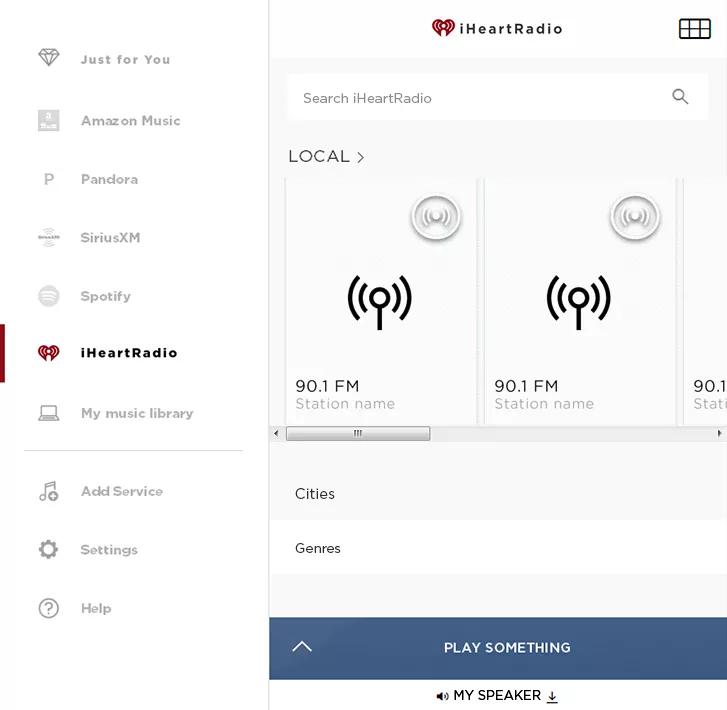
- Dans l'application, choisissez « Ajouter un service » à gauche
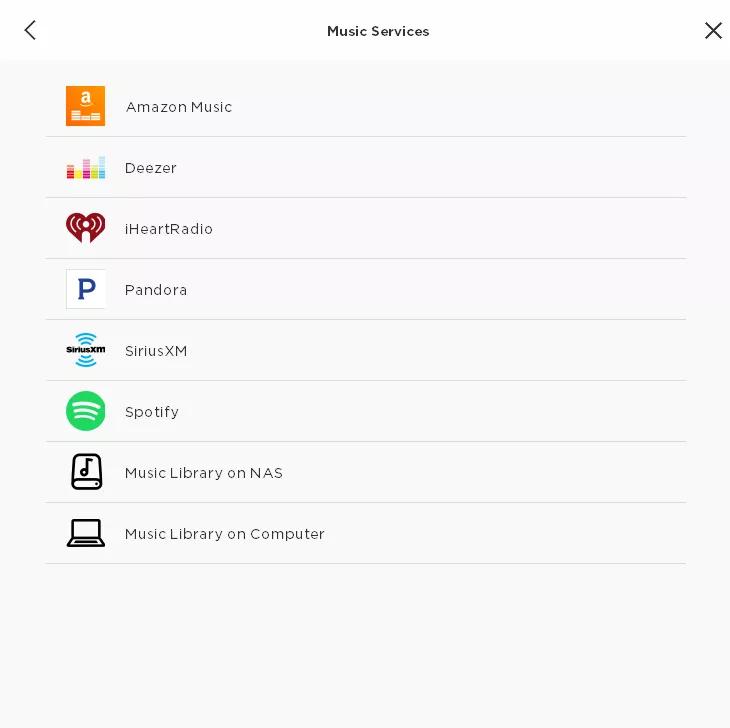
- Choisissez « Music Library on Computer » (Remarque : Une seule bibliothèque musicale peut être ajoutée par ordinateur. « Cet ordinateur » apparaîtra sous le nom d'une bibliothèque déjà liée de cet ordinateur au compte SoundTouch)
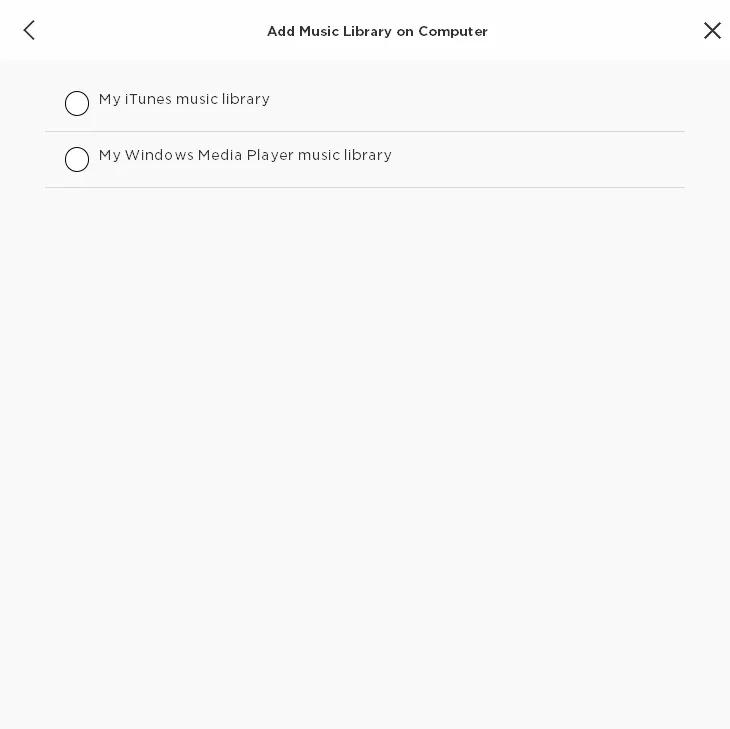
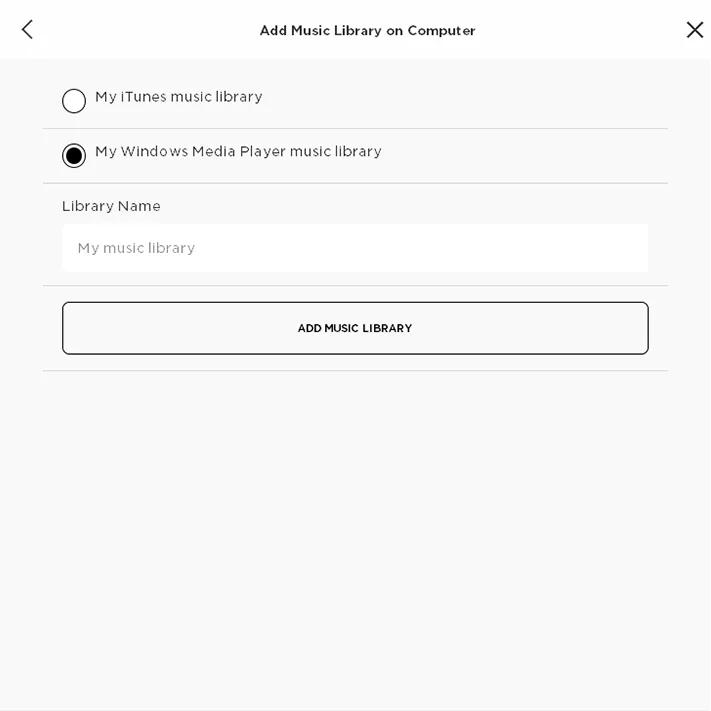
- Sélectionnez le type de bibliothèque musicale à ajouter en sélectionnant « iTunes » ou « Windows Media Player » (Remarque : Seules les bibliothèques disponibles sur l'ordinateur et accessibles par l'application peuvent être sélectionnées.)
- Entrez un nom pour la bibliothèque et sélectionnez « Ajouter une bibliothèque musicale ».
Une bannière noire indiquant « Service ajouté » apparaîtra brièvement au haut de l'écran pour indiquer que le processus est terminé.
L'écran sélectionné du lecteur Windows Media est illustré ci-dessous à gauche; l'écran nis sélectionné par iTunes est affiché à droite
Musique stockée sur des disques externes connectés, emplacement non par défaut du disque dur interne dors les sseront de type C de l' application , à condition que l'ordinateur soit allumé et que le programme de gestion de la bibliothèque (Windows Media Player ou iTunes) puisse trouver ses propres fichiers. Pour la musique stockée sur des lecteurs distincts, les fichiers .xml et .itl doivent se trouver dans le lecteur de musique par défaut et être placés dans un répertoire dDirectory.
Remarque : Plus la taille de la bibliothèque est grande, plus elle peut prendre de temps avant qu'elle soit indexée et qu'elle soit disponible par l'entremise du SoundTouch.- Pour iTunes :
- Ouvrez iTunes et gt; Modifier et gt; Préférences et gt; Avancé. Assurez-vous que la case « partager iTunes XML avec d'autres applications » est cochée
- Ouvrez iTunes et gt; Modifier et gt; Préférences et gt; partage. Assurez-vous que la case « partager ma bibliothèque sur mon réseau local » est cochée. Cochez ensuite « partager toute la bibliothèque » ou « partager les listes de lecture sélectionnées » pour partager les sélections
- Pour plus d'informations sur la sélection d'une bibliothèque musicale iTunes, consultez création ou sélection de l'emplacement de la bibliothèque musicale iTunes
- Un redémarrage de l'ordinateur (et la formation des étapes ci-dessus à nouveau) peut être nécessaire pour que ces modifications des paramètres iTunes prennent effet
- Pour Windows :
- Ouvrez Media Player et gt; diffusez. Sélectionnez les deux options « Autoriser la télécommande de mon lecteur » et « Autoriser automatiquement les appareils à lire mon contenu multimédia ».
- Une fois activé, si désiré, sélectionnez les appareils qui peuvent accéder à la bibliothèque en choisissant « plus d'options de diffusion en continu ».
- Pour iTunes :
Bibliothèque musicale sur un lecteur NAS
Créez une bibliothèque musicale NAS.
Les lecteurs NAS MyCloud et Synology de WD sont recommandés. Toutefois, les systèmes SoundTouch ne sont pas entièrement compatibles avec la norme DLNA et peuvent ne pas avoir toutes les fonctionnalités des disques NAS de hall, y compris des variantes de clés recommandées, comme MyCloud Home.- Ouvrez l'application SoundTouch sur un ordinateur ou un appareil mobile connecté au même réseau que le disque NAS
- Dans l'application, appuyez sur l'icône Menu dans le coin supérieur gauche
- Appuyez sur Ajouter un service
- Appuyez sur Bibliothèque musicale sur NAS
- Appuyez sur votre disque NAS pour le sélectionner
Remarque : Seuls les lecteurs accessibles par l'application peuvent être sélectionnés. Si le lecteur NAS ne s'affiche pas, ouvrez le menu des paramètres du lecteur NAS, recherchez et activez les options de partage ymedia. Ensuite, retournez à l'application Bose et appuyez SUR RAFRAÎCHIR pour balayer de nouveau les lecteurs électroniques disponibles - Entrez un nom pour votre bibliothèque musicale
- Appuyez sur Ajouter une bibliothèque musicale.
Conseil : Plus la taille de la bibliothèque est grande, plus elle peut prendre de temps avant qu'elle soit indexée et qu'elle soit accessible à l'aide de l'application SoundTouch.