Cette information est-elle utile?
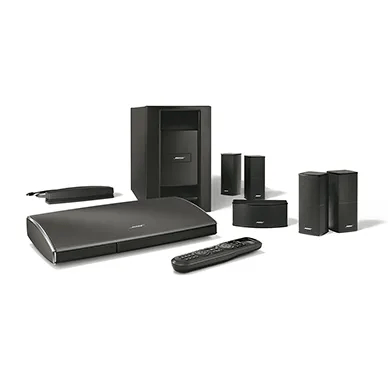
La mise à jour du logiciel ou du micrologiciel ne s’installe pas. | Lifestyle® SoundTouch® 535 entertainment system
Essayez-vous de mettre à jour l'appli Bose ou votre produit Bose ?
appli Bose
Désinstallez l'appli, redémarrez l'appareil, puis réinstallez l'appli.
Si l’appli ne peut pas démarrer ou terminer une mise à jour, désinstallez l’appli de l’appareil, redémarrez l’appareil, puis téléchargez et réinstallez l’appli.
Désinstallez, téléchargez à nouveau, puis réinstallez la dernière version de l'appli.
Sur certains appareils, il se peut que l'appli ne puisse pas installer correctement la mise à jour sur la version existante. Si cela se produit, l'appli doit être téléchargée et réinstallée. Le client devra se connecter au compte SoundTouch après avoir lancé la nouvelle appli installée. Les identifiants réseau, les services musicaux et les paramètres de la bibliothèque n'auront pas besoin d’être reconfigurés, car les informations associées à ces réglages seront conservées.
Pour les instructions de désinstallation, voir Désinstallation de l'appli SoundTouch.
Lors de la réinstallation de l'appli, soyez attentif aux messages contextuels qui apparaissent concernant l'appli SoundTouch et le serveur de musique SoundTouch. Selon le pare-feu ou le logiciel de sécurité installé, si une "toujours autoriser" option is available, be sure to select this option; Otherwise select the option that allows for firewall access over any option that denies, restricts or limits firewall access. The latest version of the app can be found at www.bose.com/soundtouch_app
Pour les instructions de désinstallation, voir Désinstallation de l'appli SoundTouch.
Lors de la réinstallation de l'appli, soyez attentif aux messages contextuels qui apparaissent concernant l'appli SoundTouch et le serveur de musique SoundTouch. Selon le pare-feu ou le logiciel de sécurité installé, si une "toujours autoriser" option is available, be sure to select this option; Otherwise select the option that allows for firewall access over any option that denies, restricts or limits firewall access. The latest version of the app can be found at www.bose.com/soundtouch_app
Pour Windows 8 et 10, téléchargez et installez la dernière version de l’appli manuellement.
L'appli de bureau SoundTouch pour Windows 8 et 10 peut échouer et afficher une erreur lors d'une tentative de mise à jour depuis l'appli. Cela est dû à une limitation actuelle de l'installeur Microsoft intégré à l'appli, surtout avec les installations dans des langues autres que l'anglais. Au lieu de cela, accédez à
la page de téléchargement de l'appli et téléchargez la plus récente version de l'installeur de l'appli. Ensuite, avec l'appli SoundTouch fermée, exécutez l'installeur.
Sinon, l'installeur peut être téléchargé à partir de l’onglet Documentation de la base de connaissances (à gauche) et installé pour le client à l’aide de la télécommande.
Assurez-vous que le compte d'utilisateur de l'ordinateur est celui de l'administrateur ou possède les identifiants d'administrateur.
Le compte utilisateur utilisé pour se connecter à l'ordinateur peut avoir un accès restreint. Si vous ne parvenez pas à vous connecter au compte administrateur, contactez un autre utilisateur de l'ordinateur pour obtenir de l'aide.
Sur un PC exécutant Windows 7, le compte administrateur peut toujours voir un message de Contrôle de compte d'utilisateur l'obligeant à sélectionner "Exécuter en tant qu’administrateur" pour continuer.
Confirmez que tous les fichiers ont été désinstallés, puis réinstallez-les à nouveau.
- Trouvez le dossier SoundTouch situé à C:\\Program Files (x86)\\SoundTouch ou à C:\\Program Files\\SoundTouch
- Supprimez toutes les instances de "Stockholm" présentes dans le "SoundTouch" dossier
- Réinstallez l'appli
produit Bose
Vérifiez si le processus de mise à jour à l’écran progresse lorsque la clé USB est connectée.
Lorsque votre système détecte une clé USB connectée pendant une mise à jour, le processus de mise à jour affiché à l’écran progresse automatiquement. Si ce n’est pas le cas lorsque la clé est branchée, consultez Le système ne reconnaît pas la clé USB.
Assurez-vous que la clé USB soit vide de toute donnée (autre que le fichier de mise à jour) avant d’essayer d’effectuer la mise à jour.
S'il y a des données, de quelque type que ce soit, sur la clé USB, y compris des fichiers cachés, cela pourrait empêcher la mise à jour de fonctionner correctement.
Si un message indique que la mise à jour est déjà installée, votre produit est déjà à jour.
Si la version logicielle de la clé USB est déjà installée, le système affichera un message indiquant que vous voulez vérifier la mise à jour. Si vous venez de télécharger la mise à jour électronique à partir d'un ordinateur, il s'agit de la plus récente mise à jour et aucune version plus récente n'est disponible pour l'installation.
Assurez-vous que l’ordinateur utilise un système d’exploitation compatible.
The System Updater software is only compatible with certain operating systems. The Bose.com page containing the download link displays the compatible operating systems.
Pour savoir comment déterminer le système d’exploitation de l’ordinateur', consultez Détermination du système d’exploitation de l’ordinateur'de l’ordinateur.
Pour connaître les systèmes d’exploitation compatibles, consultez les spécifications du produit.
Pour savoir comment envoyer une clé USB préchargée avec le logiciel, consultez la Procédure de commande de mise à jour logicielle.
Pour savoir comment déterminer le système d’exploitation de l’ordinateur', consultez Détermination du système d’exploitation de l’ordinateur'de l’ordinateur.
Pour connaître les systèmes d’exploitation compatibles, consultez les spécifications du produit.
Pour savoir comment envoyer une clé USB préchargée avec le logiciel, consultez la Procédure de commande de mise à jour logicielle.
Réinitialisez votre produit.
Comme pour le redémarrage d’un téléphone intelligent, il se peut que votre produit doive être réinitialisé de temps à autre pour régler de petits problèmes. Pour plus de renseignements, consultez Réinitialisation de votre produit.
Essayez d’installer la mise à jour à nouveau.
Si une mise à jour ne se termine pas correctement, essayez d’installer la mise à jour de nouveau. Pour plus d’informations, consultez Mise à jour du logiciel ou du microprogramme de votre produit.
Essayez de mettre à jour plus tard.
S’il y a un problème avec le serveur de mise à jour, essayez de refaire la mise à jour dans quelques heures ou le lendemain.
Redémarrez l'ordinateur.
Redémarrez votre ordinateur en l’éteignant complètement, puis en le rallumant. Cela peut aider à résoudre des problèmes mineurs de fonctionnement de l’ordinateur.
Essayez de télécharger l’appli sur un autre ordinateur.
Si vous êtes en mesure de télécharger et de lancer l’appli sur un autre ordinateur comme prévu, le problème est lié au premier ordinateur.