Loading
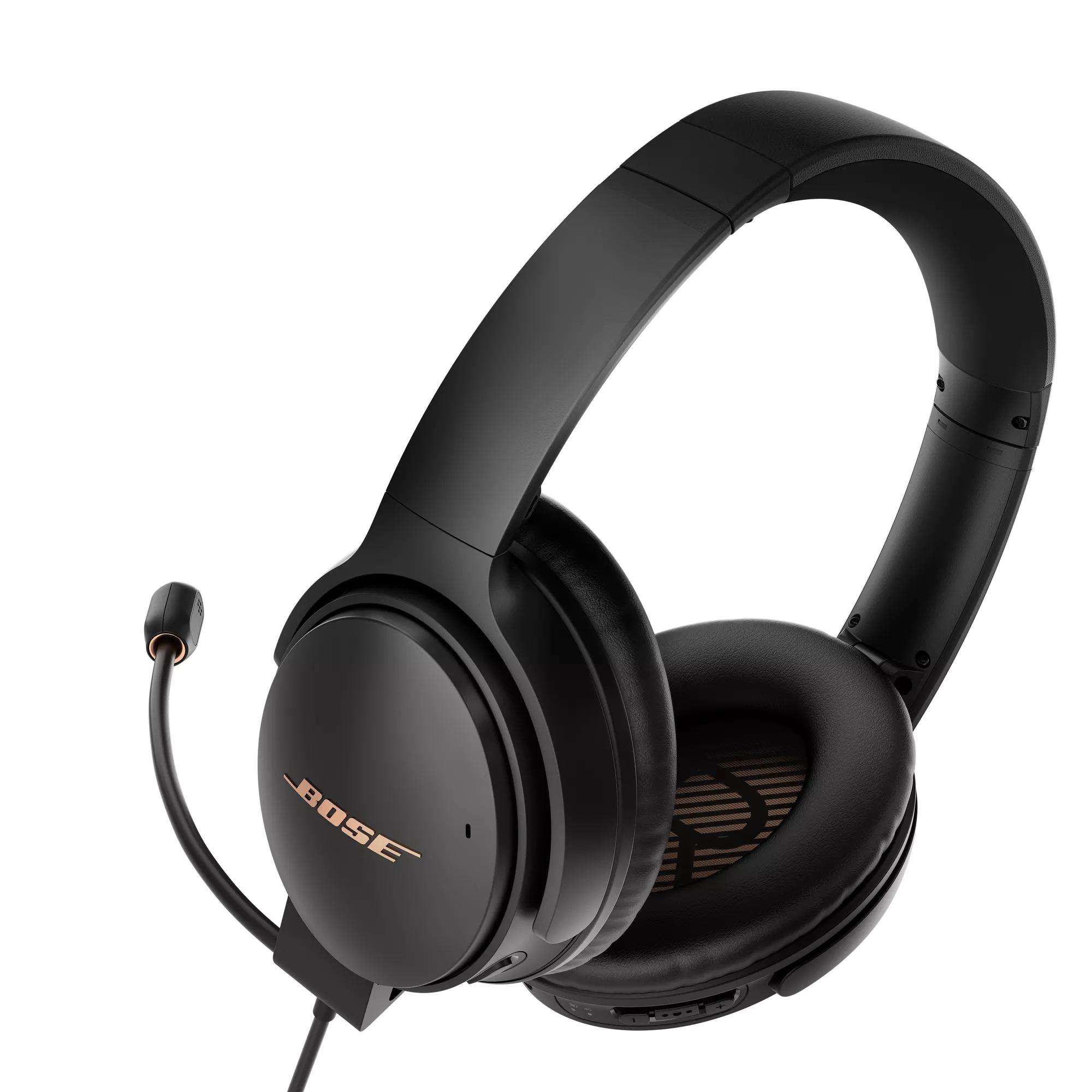
Bose QuietComfort® 35 II Gaming Headset​ | Faible son du produit
quietcomfort®-35-ii-gaming-headset​
QuietComfort® 35 II Gaming HeadsetVendu entre 2020 - 2022

Bose QuietComfort® 35 II Gaming Headset​ | Faible son du produit

Déterminez si le problème est spécifiquement lié à la performance des basses.

S'il y a trop peu de graves, voir trop peu de basses ou trop d'aigus du produit.
S'il y a trop de graves, voir trop de graves ou trop peu d'aigus du produit.

Dans le menu des paramètres sonores de l'appareil connecté, vérifiez que le son du casque d'écoute n'est pas coupé, désactivé ou que le volume est trop bas.

Remarque : Les instructions ci-dessous peuvent varier en raison de différentes versions du système d'exploitation, des paramètres d'interface utilisateur et des capacités matérielles.
 
  • Sur une PlayStation 5, appuyez sur le logo de la manette pour ouvrir l'écran d'accueil, puis sélectionnez Paramètres > son et gt; sortie audio. Réglez le périphérique de sortie sur casque d'écoute (contrôleur), puis réglez la sortie sur casque d'écoute au besoin.
     
  • Sur une PlayStation 4, appuyez sur le logo de la manette pour ouvrir le menu rapide, puis sélectionnez son/périphériques. Augmentez le volume et l'amplification; réglez le volume (casque d'écoute) , puis réglez la sortie sur écouteurs au besoin.
     
  • Sur un système Xbox One, appuyez sur le logo de la manette pour ouvrir le guide, sélectionnez le profil et l'amplificateur; l'icône du système, puis sélectionnez Audio.. Augmenter le volume du casque d'écoute.
     
  • Sur un ordinateur sous Windows 10, cliquez avec le bouton droit de la souris sur l'icône de haut-parleur dans le coin inférieur droit de l'écran, puis sélectionnez ouvrir les paramètres de son. Lorsque le contrôleur de bureau de Bose est en cours d'utilisation, réglez la sélection de votre périphérique de sortie sur écouteurs (contrôleur de bureau de Bose pour PC), sinon sélectionnez l'option qui fait référence au matériel auquel le casque est connecté.
     
  • Sur un Mac, ouvrez le menu Apple, puis sélectionnez Préférences système et gt; son et gt; sortie. Lorsque le contrôleur de bureau pour PC de Bose est utilisé, réglez le contrôleur de bureau pour PC de Bose comme périphérique de sortie audio, sinon sélectionnez l'option qui fait référence au matériel auquel le casque est connecté.

Réinitialisez votre produit.

Tout comme le redémarrage d'un téléphone intelligent, il se peut que votre produit ait besoin d'être réinitialisé à l'occasion pour corriger des problèmes mineurs. Pour plus d'informations, reportez-vous à la section Réinitialisation de votre produit.

Essayez une autre application.

Si le problème ne survient qu'avec une application en particulier, il est probablement lié aux paramètres de l'application ou de l'application.

Essayez différents types de médias.

Différents types de supports peuvent produire un son de qualité différente. Par exemple, des balados, de la musique stockée localement sur votre téléphone, MP3s, des services de musique en continu (Spotify, Pandora), des vidéos sur votre appareil ou stockées dans le nuage, etc la qualité peut varier. Essayez différents médias pour déterminer si le problème est propre à certains médias.

Vérifiez s’il existe des mises à jour disponibles du produit et installez-les.

Sur un ordinateur, visitez le site btu.bose.com et suivez les instructions pour vous assurer que votre produit est doté des plus récentes caractéristiques et améliorations. Voir mise à jour du logiciel ou du micrologiciel de votre produit.

Cette information est-elle utile?

OUI
NON
COMMENCER LA RÉPARATION OU LE REMPLACEMENT
Chargement
Bose QuietComfort® 35 II Gaming Headset​ | Faible son du produit