Loading
La mise à jour du logiciel ou du micrologiciel ne s’installe pas. | Bose QuietComfort 45 headphones
bose-quietcomfort-45-headphones
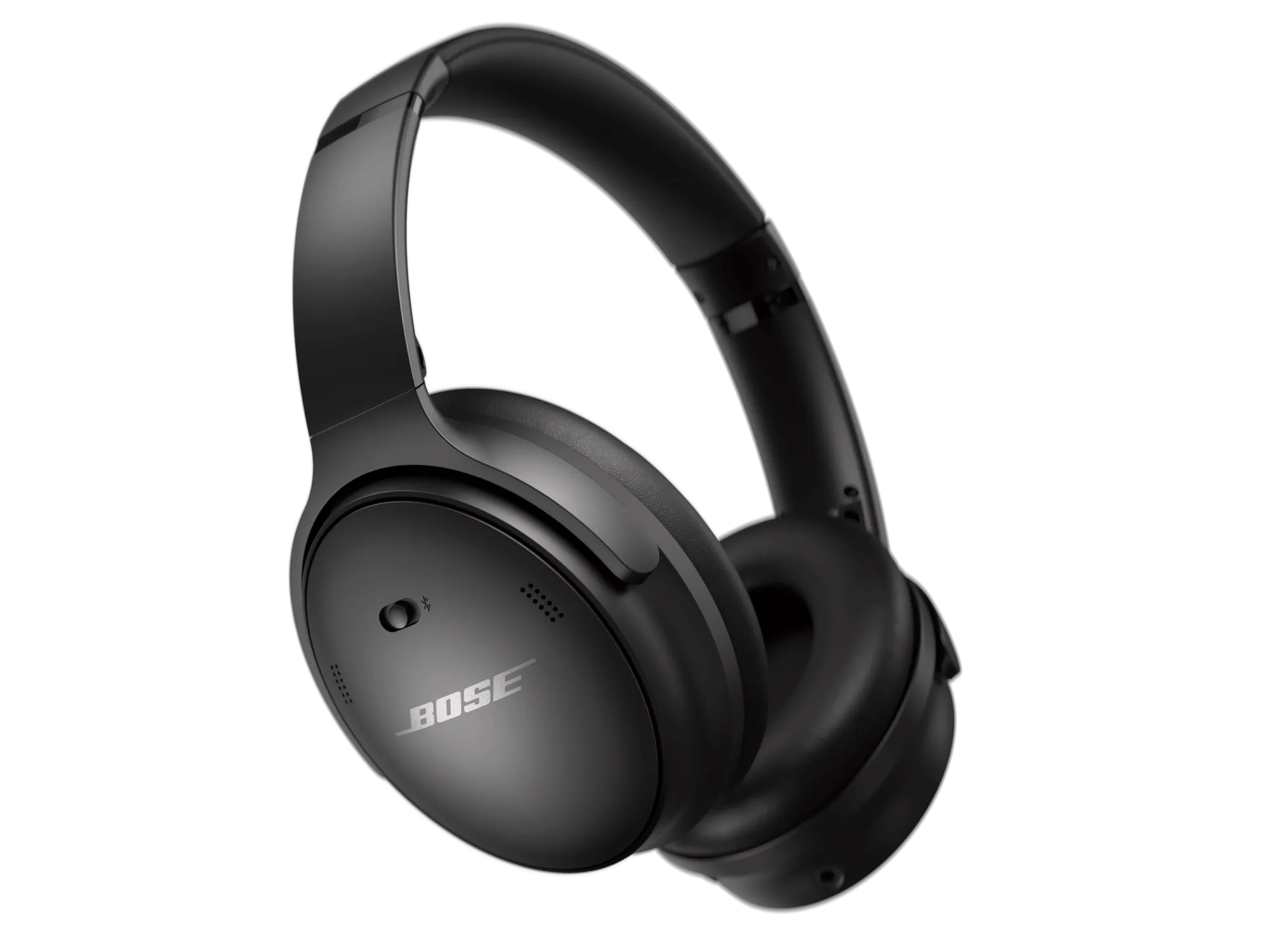
Casque d’écoute Bose QuietComfort 45Vendu entre 2022 - 2024

La mise à jour du logiciel ou du micrologiciel ne s’installe pas. | Bose QuietComfort 45 headphones

Si une mise à jour n'est pas réussie :

Cliquez ici pour voir des suggestions :

Débranchez et rebranchez le câble USB.

Si la mise à jour du logiciel échoue à tout moment pendant le processus de mise à jour, débranchez puis rebranchez le câble USB du produit en vous assurant que le câble est bien connecté aux deux extrémités. Une fois reconnecté, la mise à jour pourrait se poursuivre.

Désinstallez et réinstallez l'appli Bose.

Dans le cas où un problème serait survenu avec l’appli, désinstallez-la de votre appareil, téléchargez-la de nouveau et réinstallez-la, puis essayez à nouveau.

Réinitialisez votre produit.

Tout comme le redémarrage d’un smartphone, il se peut que vous deviez réinitialiser votre produit de temps à autre pour régler de petits problèmes. Pour plus d’informations, consultez Réinitialisation de votre produit.

Dans les paramètres Bluetooth® de l'appareil, retirez votre produit, reconnectez-le, puis réessayez la mise à jour.

Dans les paramètres Bluetooth d'un périphérique , il y a une ylist typique de produits dProducts précédemment connect. Trouvez votre produit dans cette liste et choisissez de le supprimer ou de l'oublier. Ensuite, reconnectez l'appareil à votre produit et essayez de nouveau la mise à jour.

Essayez d’installer la mise à jour à nouveau.

Si une mise à jour ne se termine pas correctement, essayez d’installer la mise à jour de nouveau. Pour plus d’informations, consultez Mise à jour du logiciel ou du microprogramme de votre produit.

Désinstallez et réinstallez l’outil Bose Updater.

Si un étui posait problème avec le programme de mise à jour, désinstallez-le de votre ordinateur, téléchargez-le et réinstallez-le à partir de btu.bose.com, puis réessayez.

Redémarrez l'ordinateur.

Redémarrez votre ordinateur en l’éteignant complètement, puis en le rallumant. Cela peut aider à résoudre des problèmes mineurs de fonctionnement de l’ordinateur.

Connectez le produit à un autre port USB.

Déconnectez le produit du port USB en cours d’utilisation, puis reconnectez-le à un autre port. Essayez d’utiliser un port situé ailleurs sur l’ordinateur et/ou de contourner tout concentrateur USB, car le problème pourrait venir du groupe de ports USB ou d’un autre appareil connecté à ce groupe.

Désactivez temporairement le logiciel antivirus ou le pare-feu de l’ordinateur.

Si l’outil de mise à jour est bloqué par un logiciel de sécurité sur l’ordinateur, désactivez le logiciel de sécurité, puis essayez de nouveau. Assurez-vous de réactiver le logiciel une fois l’opération terminée.

Essayez-vous de mettre à jour votre produit à l’aide de l’application Bose Connect ?

Oui

Assurez-vous que votre produit se trouve dans un rayon de 10 mètres (33 pieds) de l'appareil Bluetooth.

Cette portée peut être réduite par des obstacles (par exemple, murs, portes, électroménagers, appareils sans fil, etc.). Essayez de rapprocher l’appareil du produit.

Dans les paramètres Bluetooth® de l'appareil, retirez votre produit, reconnectez-le, puis réessayez la mise à jour.

Dans les paramètres Bluetooth d'un périphérique , il y a une ylist typique de produits dProducts précédemment connect. Trouvez votre produit dans cette liste et choisissez de le supprimer ou de l'oublier. Ensuite, reconnectez l'appareil à votre produit et essayez de nouveau la mise à jour.

Désinstallez et réinstallez l'appli Bose.

Dans le cas où un problème serait survenu avec l’appli, désinstallez-la de votre appareil, téléchargez-la de nouveau et réinstallez-la, puis essayez à nouveau.
Non

Débranchez et rebranchez le câble USB.

Si la mise à jour du logiciel échoue à tout moment pendant le processus de mise à jour, débranchez puis rebranchez le câble USB du produit en vous assurant que le câble est bien connecté aux deux extrémités. Une fois reconnecté, la mise à jour pourrait se poursuivre.

Connectez le produit à un autre port USB.

Déconnectez le produit du port USB en cours d’utilisation, puis reconnectez-le à un autre port. Essayez d’utiliser un port situé ailleurs sur l’ordinateur et/ou de contourner tout concentrateur USB, car le problème pourrait venir du groupe de ports USB ou d’un autre appareil connecté à ce groupe.

Essayez d’installer la mise à jour à nouveau.

Si une mise à jour ne se termine pas correctement, essayez d’installer la mise à jour de nouveau. Pour plus d’informations, consultez Mise à jour du logiciel ou du microprogramme de votre produit.

Désinstallez et réinstallez l’outil Bose Updater.

Si un étui posait problème avec le programme de mise à jour, désinstallez-le de votre ordinateur, téléchargez-le et réinstallez-le à partir de btu.bose.com, puis réessayez.

Redémarrez l'ordinateur.

Redémarrez votre ordinateur en l’éteignant complètement, puis en le rallumant. Cela peut aider à résoudre des problèmes mineurs de fonctionnement de l’ordinateur.

Essayez un autre navigateur Web.

Si vous avez un autre navigateur Internet installé, vérifiez si le problème survient lorsque vous utilisez ce navigateur.'Si vous n'avez pas d'autre navigateur installé, il existe plusieurs navigateurs gratuits que vous pouvez installer pour essayer, comme Chrome ou Firefox.

Essayez de télécharger l’appli sur un autre ordinateur.

Si vous êtes en mesure de télécharger et de lancer l’appli sur un autre ordinateur comme prévu, le problème est lié au premier ordinateur.

Désactivez temporairement le logiciel antivirus ou le pare-feu de l’ordinateur.

Si l’outil de mise à jour est bloqué par un logiciel de sécurité sur l’ordinateur, désactivez le logiciel de sécurité, puis essayez de nouveau. Assurez-vous de réactiver le logiciel une fois l’opération terminée.

Cette information est-elle utile?

OUI
NON
COMMENCER LA RÉPARATION OU LE REMPLACEMENT
Chargement
La mise à jour du logiciel ou du micrologiciel ne s’installe pas. | Bose QuietComfort 45 headphones