Loading
Impossible de se connecter au réseau lors de la configuration | SoundTouch® 10 wireless speaker
soundtouch®-10-wireless-speaker
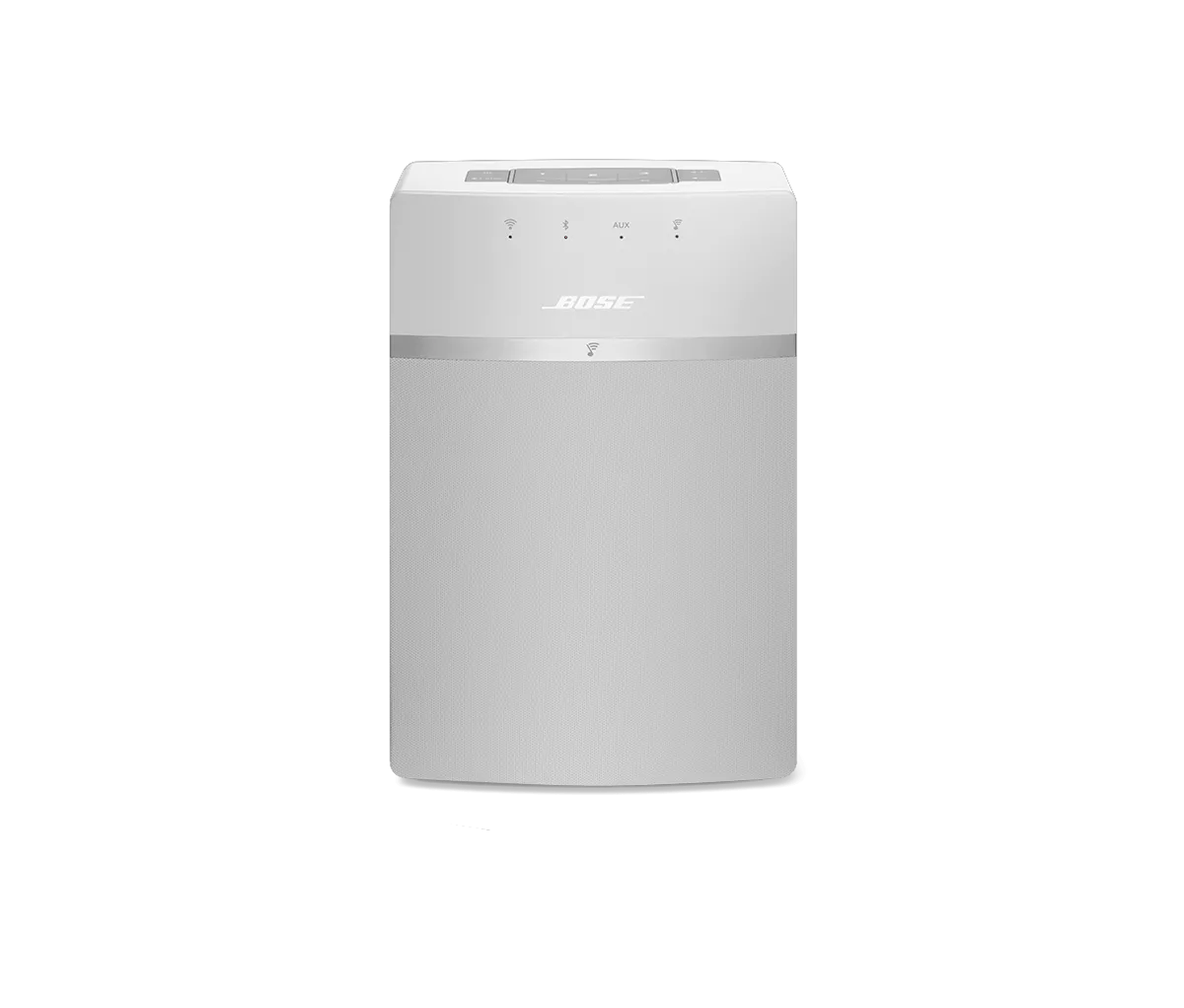
Enceinte sans fil SoundTouch 10Vendu entre 2015 - 2020

Impossible de se connecter au réseau lors de la configuration | SoundTouch® 10 wireless speaker

Si vous ne pouvez pas vous connecter au réseau:

Essayez ce qui suit :

Assurez-vous d'entrer le bon mot de passe réseau.

Pour les réseaux sans fil sécurisés, assurez-vous que le mot de passe est entré correctement (p. ex. , lettres majuscules et espaces). Si un ordinateur est connecté sans fil au réseau, il peut afficher le mot de passe du réseau sans fil électronique. Essayez une recherche interne pour trouver votre système d'exploitation pour voir si cela est possible (p. ex. recherchez « comment afficher le mot de passe du réseau wi-fi sous windows 10 ».)

Assurez-vous que le nom du réseau n'a pas d'espace ou de caractères supplémentaires.

Déterminez le nom du réseau (SSID). S'il y a des espaces supplémentaires ou d'autres caractères dans le nom, allez dans les paramètres de votre routeur et supprimez les espaces ou les caractères. Pour plus d'informations, reportez-vous à la section détermination du réseau Wi-Fi connecté d'un ordinateur. Si le nom du réseau est modifié, vous devrez reconnecter tous les périphériques au nouveau nom de réseau.

Assurez-vous que le système est près d’un signal Wi-Fi puissant.

Pour se connecter à votre réseau, votre système doit se trouver à portée d’un routeur sans fil ou d’un point d’accès. L’indicateur Wi-Fi de votre système s’allume en blanc fixe lorsqu’il est connecté. Si ce n’est'pas le cas, essayez de rapprocher le système du routeur ou de le placer dans un endroit où le signal Wi-Fi pourrait être plus fort.
Remarque : Les obstacles comme les murs, le métal, les portes, etc., peuvent affaiblir le signal Wi-Fi.

Désactivez toutes les fonctions d'aide à la connexion réseau sur l'appareil mobile.

Certains appareils mobiles passent automatiquement aux données cellulaires s'ils déterminent que la connexion Wi-Fi est faible ou n'est pas connectée à Internet.

Sur iOS 9.0.1 ou version ultérieure :
  1. Allez dans Paramètres.
  2. Sélectionnez cellulaire.
  3. Désactivez « Wi-Fi Assist ».
Sur Android :
  1. Allez dans Paramètres.
  2. Sélectionnez Wi-Fi et amplificateur; Internet (ou réseau et amplificateur; Internet).
  3. Sélectionnez Wi-Fi.
  4. Au bas de la liste réseau, sélectionnez Préférences Wi-Fi.
  5. Désactivez le paramètre qui « se transforme en données mobiles lorsque la connexion Wi-Fi n'est pas disponible ». Il peut s'agir d'un « commutateur de réseau intelligent », d'un « commutateur Wi-Fi intelligent » ou d'un élément similaire au nom de cette fonction, selon le fabricant et la version Android.

Redémarrez votre routeur.

Il peut être nécessaire de réinitialiser le routeur de temps à autre, tout comme on redémarre un ordinateur. Débranchez l’alimentation du routeur pendant 30 secondes, puis attendez qu’il redémarre et se reconnecte. (Remarque : tout appareil connecté à Internet sera interrompu pendant la réinitialisation.)

Si vous ne pouvez pas vous connecter au Wi-Fi avec l’appli Bose, essayez une autre méthode de connexion.

Si votre produit ne peut pas se connecter à votre réseau en utilisant la méthode de configuration habituelle dans l'appli Bose, essayez une autre méthode. Pour en savoir plus, consultez Connexion à un réseau Wi-Fi.

Installez toutes les mises à jour de votre routeur.

Dans le menu des paramètres du routeur, il y a généralement une option pour vérifier les mises à jour. Si des mises à jour sont disponibles, installez-les pour vous assurer que le routeur fonctionne avec les dernières améliorations disponibles.

Si votre routeur diffuse plus d’un réseau (par exemple, 2,4 GHz, 5 GHz, réseau invité), donnez des noms différents aux réseaux.

De nombreux routeurs diffusent plusieurs réseaux, comme un réseau de 2,4 GHz, un réseau de 5 GHz et un réseau invité. Si vous voyez plusieurs réseaux portant le même nom lorsque vous connectez un appareil au Wi-Fi, il se peut que certains appareils ne soient pas connectés au réseau prévu.

Dans les paramètres de votre routeur, essayez de désactiver temporairement le réseau de 5 GHz et le réseau invité. Si le problème se règle en utilisant seulement le réseau de 2,4 GHz, donnez au réseau de 5 GHz et au réseau invité un nom différent de celui du réseau de 2,4 GHz (par exemple, MyNetwork2G, MyNetwork5G. et MyNetworkGuest). Cela vous aidera, vous et vos appareils, à identifier le bon réseau. (Conseil : Si vous renommez un réseau, tous les appareils qui étaient connectés à l'ancien nom de réseau devront être reconnectés au nouveau nom dans le menu des paramètres des appareils.)

Vérifiez si d'autres appareils sur votre réseau consomment trop de bande passante.

Lorsqu'un appareil est actif sur votre réseau, il utilise une partie de la bande passante disponible de votre routeur. Certaines tâches utilisent plus de bande passante que d'autres, comme le streaming vidéo, les jeux, les appels vidéo, les sauvegardes de données, etc. Si des appareils effectuent ces tâches, la bande passante peut diminuer pour d'autres appareils. Désactivez tout appareil ou appli qui pourrait utiliser beaucoup de bande passante, puis vérifiez si les performances s'améliorent. Si possible, utilisez un câble Ethernet au lieu du Wi-Fi pour connecter les appareils qui consomment beaucoup de bande passante à votre réseau. Cela libère de la bande passante sans fil pour les appareils qui doivent être connectés sans fil.

Si vous utilisez l'application PC/Mac, désactivez temporairement tout logiciel antivirus ou pare-feu.

 Les paramètres de sécurité de Certai nSecurity peuvent bloquer les fonctions de l'application SoundTouch. Si le problème n'est pas réglé avec le logiciel de sécurité, ouvrez les paramètres du logiciel de sécurité et ajoutez l'application SoundTouch et la musique SoundTouch servira à classer les  programmes admissibles dans la liste. Assurez-vous de réactiver votre logiciel de sécurité lorsque vous avez terminé les tests.

Si vous utilisez l’appli PC/Mac, ajoutez des exceptions pour SoundTouch dans tous les logiciels antivirus ou de pare-feu.

Si le pare-feu ou le logiciel de sécurité de votre ordinateur vous demande d’autoriser l’accès à SoundTouch, autorisez-le. Si vous refusez l’accès, la fonctionnalité du système et du logiciel SoundTouch sera limitée. Si vous avez déjà refusé l’accès, vous pouvez essayer de désinstaller l’appli SoundTouch, de la réinstaller, puis d’autoriser l’accès lorsque vous y êtes invité après avoir ouvert à nouveau l’appli. Si vous n’êtes pas invité, allez dans les paramètres de votre logiciel de sécurité et ajoutez l’appli SoundTouch et le serveur de musique SoundTouch dans la liste des programmes autorisés.

Vérifiez s’il y a des sources d’interférence sans fil.

Il'est possible que l’interférence d’autres appareils sans fil affecte la fonctionnalité sans fil de votre produit. Vérifiez la présence d’autres appareils sans fil dans la zone de votre produit (c.-à-d., un autre routeur, un téléphone sans fil, une imprimante sans fil, un téléviseur intelligent, etc.). Pour déterminer si un appareil pourrait causer des interférences, essayez de débrancher son cordon d’alimentation ou de désactiver le Wi-Fi sur l’appareil. Si le problème est résolu lorsqu’un appareil particulier est déplacé, essayez de placer cet appareil plus loin de votre produit, si possible. De plus, si l’appareil dispose d’un réglage de canal sans fil, essayez un canal différent.

Essayez de changer le mot de passe du réseau.

Dans certains cas, les mots de passe de réseau comportant des caractères spéciaux peuvent empêcher votre produit de se connecter. Pour savoir si le mot de passe est en cause, changez votre mot de passe de réseau, puis essayez de vous connecter à nouveau. (Remarque : mettre un & et $ consécutivement dans le mot de passe du réseau a causé des problèmes de connexion dans certains cas.)

Essayez d’apporter les réglages recommandés dans le menu des paramètres du routeur.

Vérifiez si le filtrage MAC est activé sur le routeur et si vous bloquez votre produit.

Ouvrez les paramètres du routeur et déterminez si le filtrage MAC est activé. Si c'est le cas, ajoutez l'adresse MAC de votre système Bose à la liste des appareils autorisés sur le réseau. Pour plus d'informations, reportez-vous à la section définition de l'adresse MAC. (Remarque : Les routeurs Apple désignent le filtrage MAC comme contrôle d’accès.)

Vérifiez si une limite a été fixée pour le nombre d’appareils pouvant se connecter à votre routeur.

Dans les paramètres du routeur, vérifiez si le routeur est configuré pour n'autoriser qu'un certain nombre d'appareils à se connecter au réseau (ce paramètre est souvent appelé Limite/Plage DHCP). S'il y a une limite, désactivez-la ou augmentez-la pour permettre le nombre d'appareils qui seront sur le réseau.

Dans les paramètres du routeur, essayez de choisir un autre canal.

Si plusieurs appareils sans fil sur le réseau communiquent sur le même canal, cela pourrait affecter l’efficacité avec laquelle ces appareils transmettent et reçoivent des données. Connectez-vous au routeur et, dans le menu des paramètres, sélectionnez un autre canal (par exemple 1, 6 ou 11), puisque ces canaux n’interfèrent pas les uns avec les autres. Si vous ne'remarquez pas de différence, vous pouvez toujours revenir au canal précédent.

Déterminez le paramètre de configuration du serveur DHCP/IP dynamique/IP automatique du routeur.

Le serveur DHCP du routeur gère les adresses IP des périphériques connectés. En général, les périphériques câblés peuvent établir une connexion facile au réseau et éviter d'utiliser une adresse IP déjà utilisée. Si DHCP est désactivé dans les paramètres du routeur, activez-le et réessayez. (Remarque : si les périphériques du réseau sont configurés sur une adresse IP spécifique/statique, ils peuvent également devoir être configurés pour obtenir une adresse IP dynamique avant  de se reconnecter.)

Vérifiez que le paramètre de sécurité réseau est compatible avec votre produit Bose.

Les systèmes Bose fonctionneront avec tous les types de sécurité réseau, y compris la sécurité d’entreprise (WPA Enterprise, WPA2 Enterprise, etc.). Dans les paramètres du routeur, sélectionnez une option PSK (ou Personal) plutôt qu’une option non-PSK. Aussi, si la technique de chiffrement est sélectionnable, choisissez TKIP lors de l’utilisation de WPA, ou choisissez AES lors de l’utilisation de WPA2. (Conseil : Évitez les paramètres de sécurité mixtes ou combinés, comme WPA+WPA2.) Pour plus d’informations, consultez Détermination du type de sécurité d’un réseau Wi-Fi. (Remarque : Si vous changez la sécurité, il se peut que vous deviez reconnecter d’autres appareils à votre réseau.)

Si vous utilisez WEP pour la sécurité sans fil sur votre routeur, désactivez temporairement la sécurité et vérifiez si la performance s'améliore.

WEP est un protocole plus ancien qui pourrait affecter la performance. Si votre WEP est désactivée dans les paramètres du routeur et que le problème s'améliore, changez le type de sécurité de l'opérateur de chariot rétractable. Ensuite, vous devrez probablement reconnecter tous vos appareils sans fil (p. ex. Téléphones intelligents, appareils compacts, téléviseurs intelligents, etc.) sur votre réseau. Pour reconnecter votre système Bose, voir connexion à un réseau Wi-Fi.

Déterminez si le problème est lié à la configuration du pare-feu du routeur.

IMPORTANT : Les pare-feu assurent une protection entre un réseau et Internet. Avant d’essayer cette suggestion, déterminez s’il est sécuritaire ou non de désactiver temporairement le pare-feu. S’il n’y a pas de préoccupations, essayez ce qui suit.
Connectez-vous à votre routeur et, dans les paramètres du routeur, désactivez le pare-feu du routeur. Si les performances s’améliorent pendant que le pare-feu est désactivé, le problème pourrait être lié à la configuration du pare-feu. Réactivez le pare-feu, puis examinez les paramètres de pare-feu disponibles dans le menu de votre routeur.

Rétablissez les paramètres d’usine du système et recommencez le processus de configuration.

Pour plus d'information, consultez Réinitialiser votre produit.

Essayez de vous connecter à un autre réseau.

Si possible, essayez de connecter le système à un autre réseau sans fil. Cela pourrait nécessiter d’apporter le système à un autre endroit. Cette démarche aidera à déterminer si la cause du problème est liée au matériel réseau (ou à ses paramètres), ou au matériel de votre système Bose. Si le problème ne vient pas du matériel de votre système Bose, faire réparer le système ne résoudra pas le problème.

Cette information est-elle utile?

OUI
NON
COMMENCER LA RÉPARATION OU LE REMPLACEMENT
Chargement
Impossible de se connecter au réseau lors de la configuration | SoundTouch® 10 wireless speaker