Cette information est-elle utile?
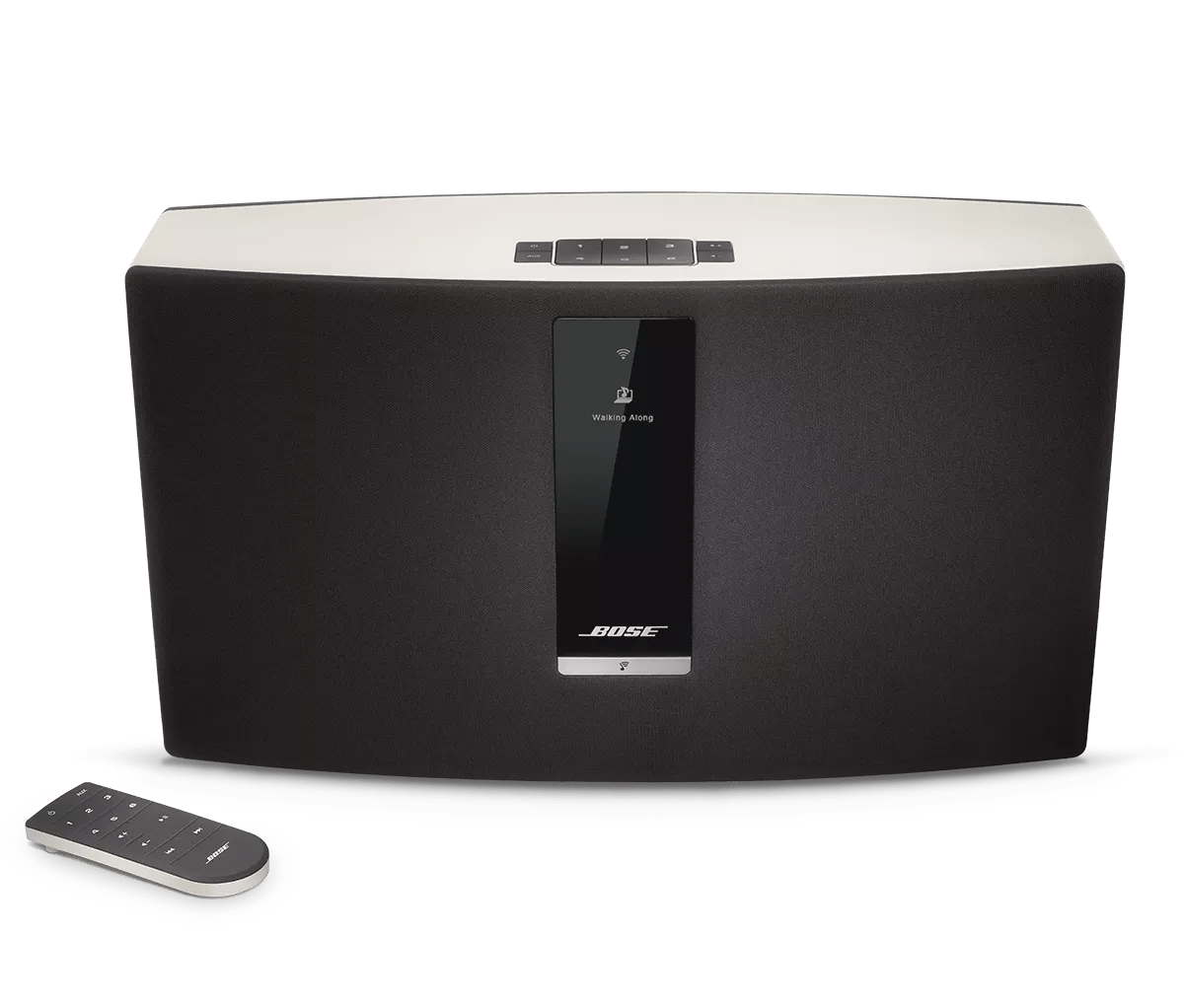
SoundTouch® 30 system | Impossible de sélectionner ou de commander un produit de Bose comme haut-parleur AirPlay
Si l'appareil AirPlay reçoit un appel, attendez la fin de l'appel.
Certains appareils AirPlay peuvent recevoir des appels téléphoniques. Lorsqu'un appel est actif, les commandes AirPlay ne sont pas disponibles sur l'appareil. Attendez la fin de l'appel, puis réessayez.Sur le périphérique source, désactivez et allumez la connexion Wi-Fi.
L'appareil que vous utilisez pour émettre un signal audio peut avoir de la difficulté à communiquer sur le réseau. Désactivez le Wi-Fi, puis rallumez-le pour rétablir une connexion réseau.Quittez l'application de musique et/ou iTunes, puis attendez 10 secondes avant de tenter de nouveau.
Si usin giTunes, fermez et rouvrez l'application.J' utilise un appareil de niOS, j'appuie deux fois sur le bouton Accueil, je fais défiler vers le haut pour le fermer, puis j'attends 10 secondes avant de rouvrir l'application et de réessayer.
Be sure your product is connected to the network.
Try playing a preset or music service, or try controlling your speaker from the Bose app. If you cannot, the speaker is offline and needs to be reconnected to the network.Assurez-vous que la source AirPlay est connectée au même réseau que le système Bose.
L’appareil AirPlay et le système Bose doivent être connectés au même réseau pour utiliser AirPlay. Par exemple, si l'appareil est connecté au réseau du client et que le système est sur le réseau principal, AirPlay ne fonctionnera pas. Trouvez le nom du réseau connecté dans les paramètres Wi-Fi de l'appareil AirPlay, puis déterminez si votre produit Bose est connecté au même réseau en accédant à l'écran d'information du système. Si les deux appareils sont connectés à différents réseaux, changez le réseau de l'appareil AirPlay pour qu'il corresponde à celui du système BoseSi vous possédez une enceinte AirPlay 1 et AirPlay 2, prenez note de ce qui suit lorsque vous les utilisez avec un appareil iOS :
- Vous ne pouvez pas diffuser sur les enceintes AirPlay 1 et AirPlay 2 simultanément.
- Vous pouvez diffuser soit sur une enceinte compatible AirPlay 1, soit sur une ou plusieurs enceintes compatibles AirPlay 2
Redémarrez l'appareil source AirPlay.
Eléronics peut avoir besoin d’être réinitialisé de temps à autre, comme un redémarrage d’un ordinateur. Éteignez l'appareil, puis rallumez-le et réessayez.Réinitialisez votre produit.
Tout comme le redémarrage d'un téléphone intelligent, il se peut que votre produit ait besoin d'être réinitialisé à l'occasion pour corriger des problèmes mineurs. Pour plus d'informations, reportez-vous à la section Réinitialisation de votre produit.Redémarrez votre routeur.
Il peut être nécessaire de réinitialiser le routeur de temps à autre, tout comme redémarrer un ordinateur. Débranchez le routeur pendant 30 secondes, puis attendez qu'il démarre et se connecte. (Remarque : Tout appareil connecté à Internet sera interrompu pendant la réinitialisation.)Assurez-vous que la date sur l'appareil AirPlay est correctement réglée.
Des problèmes peuvent survenir avec AirPlay si la date sur l'appareil est incorrecte. Vous avez peut-être des problèmes d'accès aux sites Web qui utilisent des connexions sécurisées (https). la date est incorrecte.Assurez-vous que l'appareil AirPlay n'utilise pas un RPV.
Si un appareil utilise un réseau privé virtuel (VPN), il est possible qu'il ne soit pas visible par d'autres appareils sur votre réseau, comme votre produit. Déconnectez le VPN, si vous l'utilisez, et réessayez.Assurez-vous que le système est près d'un signal Wi-Fi fort.
P our vous connecter à votre réseau, votre système doit se trouver à l'intérieur de la portée d'un point d'accès sans fil. L'indicateur Wi-Fi de votre système s'allume en blanc lorsqu'il est connecté. S'il n'est pas blanc , il faut rapprocher le système du routeur ou dans une autre zone où le signal Wi-Fi pourrait être plus fort.Remarque : Les obstacles, comme les murs, le métal, les portes, etc., peuvent réduire la force du signal Wi-Fi.