Loading
L’appli ne détecte pas le produit Wi-Fi pendant la configuration | SoundTouch® Portable Wi-Fi® music system
soundtouch®-portable-wi-fi®-music-system
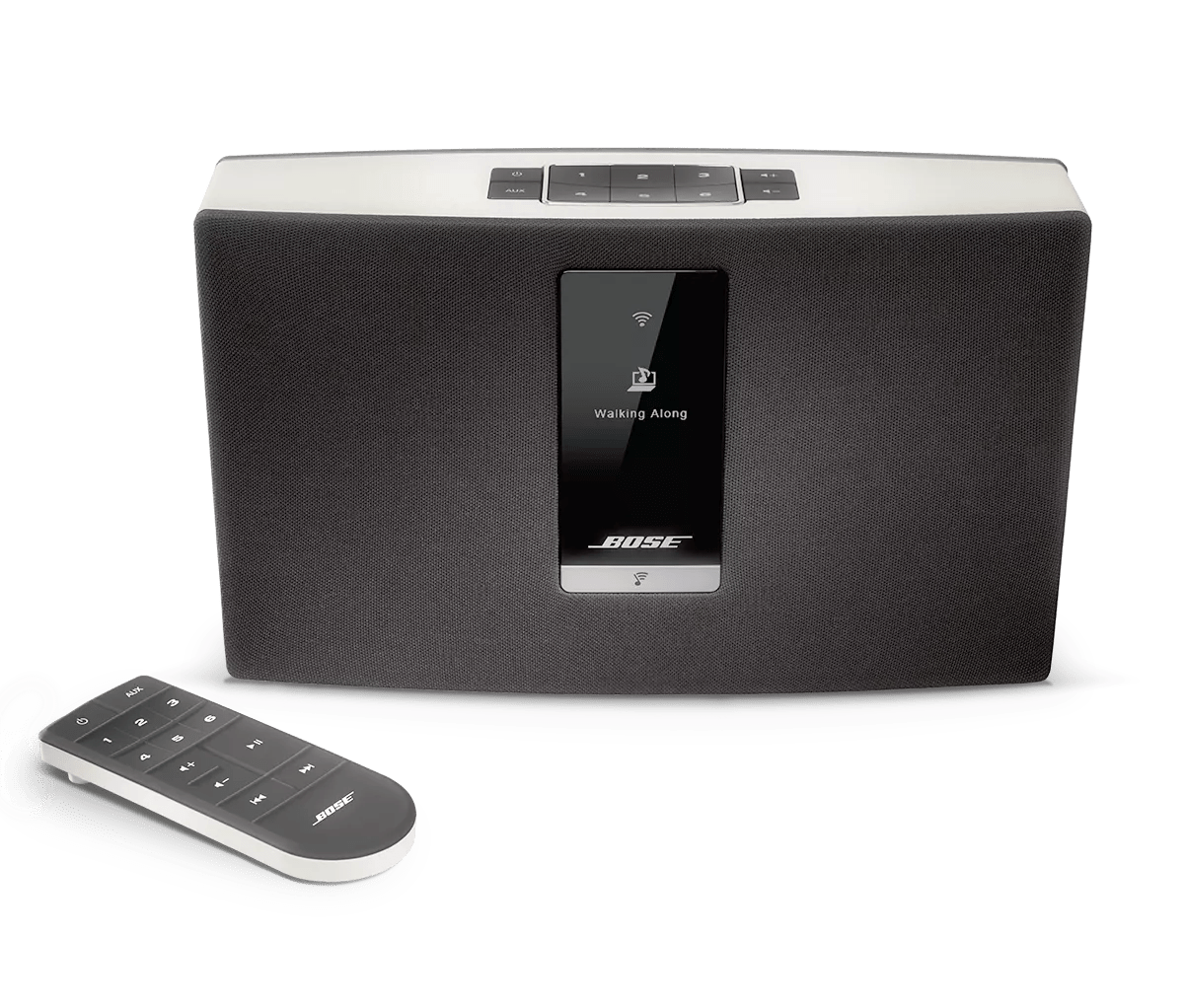
SoundTouch® Portable systemVendu entre 2013 - 2014

L’appli ne détecte pas le produit Wi-Fi pendant la configuration | SoundTouch® Portable Wi-Fi® music system

Assurez-vous que l’appareil où est lancée l’application Bose se trouve à proximité de votre produit Bose.

Gardez l’appareil que vous voulez connecter tout près de votre produit Bose pour vous assurer qu’il capte bien le réseau Wi-Fi diffusé par ce dernier

Pour les appareils iOS, désactivez l’aide Wi-Fi.

Si votre appareil ne se connecte pas au réseau de configuration de votre produit Bose, allez dans les Paramètres, sélectionnez Cellulaire et désactivez Wi-Fi Assist. Ensuite, touchez le nom du réseau Bose pour vous y connecter. (Note : Wi-Fi Assist est disponible sur iOS 9 et plus.)

Sur l’appareil où l’application Bose est ouverte, désactivez le Wi-Fi, puis réactivez-le.

Dans les paramètres Wi-Fi de l’appareil où l’application Bose est en cours d’exécution, désactiver puis réactiver le Wi-Fi pourrait aider à rétablir la connexion.

Sur votre appareil, désactivez puis réactivez le Wi-Fi.

Sur l'appareil où l'application Bose est en cours d'exécution, ouvrez les réglages Wi-Fi, désactivez le Wi-Fi, puis réactivez-le.

Vérifiez si le voyant Wi-Fi de votre produit est allumé.

  l'indicateur Wi-F indique que votre produit devrait s'allumer (clignotant ou solide). Si elle ne s'allume pas, la connexion Wi-Fi peut être désactivée. Pour plus d'informations, reportez-vous à la section activation ou désactivation de la connexion Wi-Fi pour votre produit.

Resettez votre produit.

Tout comme le redémarrage d'un smartphone, votre produit pourrait nécessiter occasionnellement un reset pour corriger des problèmes mineurs. Pour plus d'informations, voir Reset de votre produit.

Redémarrez l'appareil qui utilise l'application Bose.

Les appareils électroniques ont parfois besoin d’un redémarrage pour résoudre des petits problèmes. Pour ce faire, on éteint complètement l’appareil, puis on le rallume.

Redémarrez votre routeur.

Les routeurs peuvent nécessiter un reset de temps en temps — un peu comme un reset d’ordinateur. Débranchez l’alimentation du routeur pendant 30 secondes, puis attendez qu’il redémarre et se connecte. (Remarque : tout appareil connecté à Internet sera interrompu pendant le reset.)

Dans les paramètres de votre appareil mobile, assurez-vous que les autorisations d’accès à la localisation et au réseau sont activées pour l'appli.

Les autorisations de localisation sont utilisées par l'application Bose pour détecter et contrôler votre produit. Si les paramètres de localisation sont désactivés pour l'appli, celle-ci ne fonctionnera pas correctement.
  • Pour les appareils iOS :
    1. Allez dans Réglages > Confidentialité > Réseau local et assurez-vous qu'il ne soit pas désactivé pour l'application Bose.
    2. Allez dans Réglages > Confidentialité > Services de localisation et assurez-vous qu'il ne soit pas désactivé pour l'application Bose.
  • Pour les appareils Android, appuyez longuement sur l’icône de l'appli, puis touchez Infos appli dans le menu contextuel qui apparaît. Sur l'écran Infos appli, touchez Autorisations et assurez-vous que Votre localisation est activée.

Essayez de mettre à jour votre produit en utilisant une autre méthode de mise à jour.

Si votre produit n'est pas mis à jour comme prévu, il existe d'autres façons de le mettre à jour. Pour plus d'informations, reportez-vous à la section mise à jour du logiciel ou du micrologicielde votre produit .

Si vous ne parvenez pas à vous connecter au Wi-Fi via l'application Bose, essayez une autre méthode de connexion.

Si votre produit ne parvient pas à se connecter à votre réseau en utilisant la méthode d'installation habituelle dans l'application Bose, essayez une méthode alternative. Pour plus d'informations, consultez Connexion à un réseau Wi-Fi.

Si votre routeur diffuse plusieurs réseaux (c.-à-d. 2,4 GHz, 5 GHz, Invité), donnez-leur des noms différents.

De nombreux routeurs diffusent plusieurs réseaux, comme un réseau 2,4 GHz, un réseau 5 GHz et un réseau invité. Si vous voyez plusieurs réseaux portant le même nom lorsque vous connectez un appareil au Wi-Fi, certains appareils pourraient ne pas se connecter au réseau attendu.

Dans les paramètres de votre routeur, essayez de désactiver temporairement le réseau 5 GHz et le réseau invité. Si le problème est résolu en utilisant uniquement le réseau 2,4 GHz, renommez le réseau 5 GHz et le réseau invité avec un nom différent de celui du réseau 2,4 GHz (par ex. : MyNetwork2G, MyNetwork5G. et MyNetworkInvité). Cela vous aidera, vous et vos appareils, à identifier le bon réseau. (Conseil : si vous renommez un réseau, les appareils qui étaient connectés à l'ancien nom devront être reconnectés au nouveau nom dans le menu des paramètres de l'appareil.)

Si vous utilisez l'appli PC/Mac ou une bibliothèque musicale enregistrée sur un ordinateur, vérifiez si le problème est lié aux paramètres de sécurité de l'ordinateur.

IMPORTANT : Votre logiciel de sécurité informatique protège votre réseau contre l’accès non autorisé via Internet. Avant d’essayer cette suggestion, assurez-vous qu’il est sans risque de désactiver temporairement ce logiciel de sécurité. Si tout est clair, essayez ce qui suit.
Sur votre ordinateur, désactivez temporairement, un à un, les pare-feu ou logiciels de sécurité. Si la performance s’améliore quand un d’eux est désactivé, le problème pourrait venir de sa configuration. Réactivez ensuite tous les logiciels de sécurité désactivés. Puis, dans les paramètres du logiciel qui nuisent à la performance, ajoutez l’appli SoundTouch et le serveur musical SoundTouch dans la liste des programmes exemptés de blocage.

Si vous utilisez l'appli PC/Mac, ajoutez une exception pour SoundTouch dans tout logiciel antivirus ou pare-feu.

Si le pare-feu ou le logiciel de sécurité de votre ordinateur vous demande d’autoriser l’accès à SoundTouch, autorisez-le. Si vous refusez l’accès, les fonctions du système et du logiciel SoundTouch seront limitées. Si vous avez déjà refusé l’accès, essayez de désinstaller l’appli SoundTouch, de la réinstaller, puis d’autoriser l’accès lorsqu’on vous le demande après avoir rouvert l’appli. Si aucune demande ne s’affiche, allez dans les paramètres de votre logiciel de sécurité et ajoutez l’appli SoundTouch ainsi que le serveur musical SoundTouch à la liste des programmes que le logiciel ne doit pas bloquer.

Vérifiez si le problème provient de la configuration du pare-feu du routeur.

IMPORTANT : Les pare-feu assurent une protection entre un réseau et Internet. Avant d'essayer cette suggestion, assurez-vous qu'il est sécuritaire de désactiver temporairement le pare-feu. S'il n'y a aucun risque, essayez ce qui suit.
Connectez-vous à votre routeur et, dans les paramètres, désactivez le pare-feu du routeur. Si la performance s'améliore pendant que le pare-feu est désactivé, le problème pourrait venir de la configuration du pare-feu. Réactivez ensuite le pare-feu et consultez les réglages disponibles dans le menu de votre routeur.

Dans les paramètres du routeur, essayez de désactiver le mode Isolation sans fil, le mode Point d'accès sans fil (AP) ou le mode Point d'accès.

Connectez-vous à votre routeur et cherchez une option nommée Mode Point d'accès / AP, Mode d'isolation sans fil mode, ou Mode Point d'accès sans fil. Cela peut se trouver dans le menu des paramètres sans fil. Si cette option est activée, essayez de la désactiver. S'il n'y a pas d'amélioration, vous pouvez toujours revenir à la configuration précédente.

Sur l’appareil où l’application Bose est ouverte, désactivez le Wi-Fi, puis réactivez-le.

Dans les paramètres Wi-Fi de l’appareil où l’application Bose est en cours d’exécution, désactiver puis réactiver le Wi-Fi pourrait aider à rétablir la connexion.

Vérifiez si un programme utilise le port 1900.

Pour obtenir les instructions, consultez l'affichage des ports réseau actifs. S'il y a un programme utilisant ce port, fermez-le afin que l'appli SoundTouch puisse utiliser ce port pour détecter le système.

Si le FAI du client fait partie de ceux qui redirigent les adresses web inconnues, désactivez le service de redirection.

Les fournisseurs d'accès Internet suivants utilisent des services de redirection d'adresses Web ou d'assistance à la recherche, ce qui peut empêcher le système de se connecter au serveur de compte Bose.
  • TimeWarner
  • CenturyLink / CenturyTel / Qwest
  • Charter
  • Midcontinent Communications
  • Frontier Communications
  • SuddenLink
  • Mediacom
  • Cablevision / Optimum Online
Pour désactiver ce service, voir Désactivation d'un FAI'le service de redirection d'adresses Web

Si votre réseau Wi-Fi utilise un prolongateur (comme un répéteur Wi-Fi, un adaptateur CPL ou un point d'accès), essayez de le contourner.

Les amplificateurs réseau servent à étendre la portée d'un réseau pour couvrir une vaste zone. Pour vérifier si le problème vient de l’amplificateur, débranchez-le temporairement. Comme le débrancher peut réduire la portée de votre réseau, rapprochez votre système du routeur principal pour tester si le problème s’améliore :
  • Si ça ne s’améliore pas, le problème ne vient pas de l’amplificateur.
  • Si ça s’améliore, essayez de reconnecter l’amplificateur. Parfois, ça aide de connecter d’abord le réseau principal avant d’ajouter les amplificateurs.
  • Si ça s'améliore, mais que le problème revient après avoir reconnecté le prolongateur de portée, il se pourrait que l'origine soit liée au prolongateur, à ses réglages ou à son emplacement.

Rétablissez le système aux réglages d'usine et relancez le processus d'installation.

Pour en savoir plus, consultez Réinitialisation de votre produit.

Cette information est-elle utile?

OUI
NON
COMMENCER LA RÉPARATION OU LE REMPLACEMENT
Chargement
L’appli ne détecte pas le produit Wi-Fi pendant la configuration | SoundTouch® Portable Wi-Fi® music system