Loading
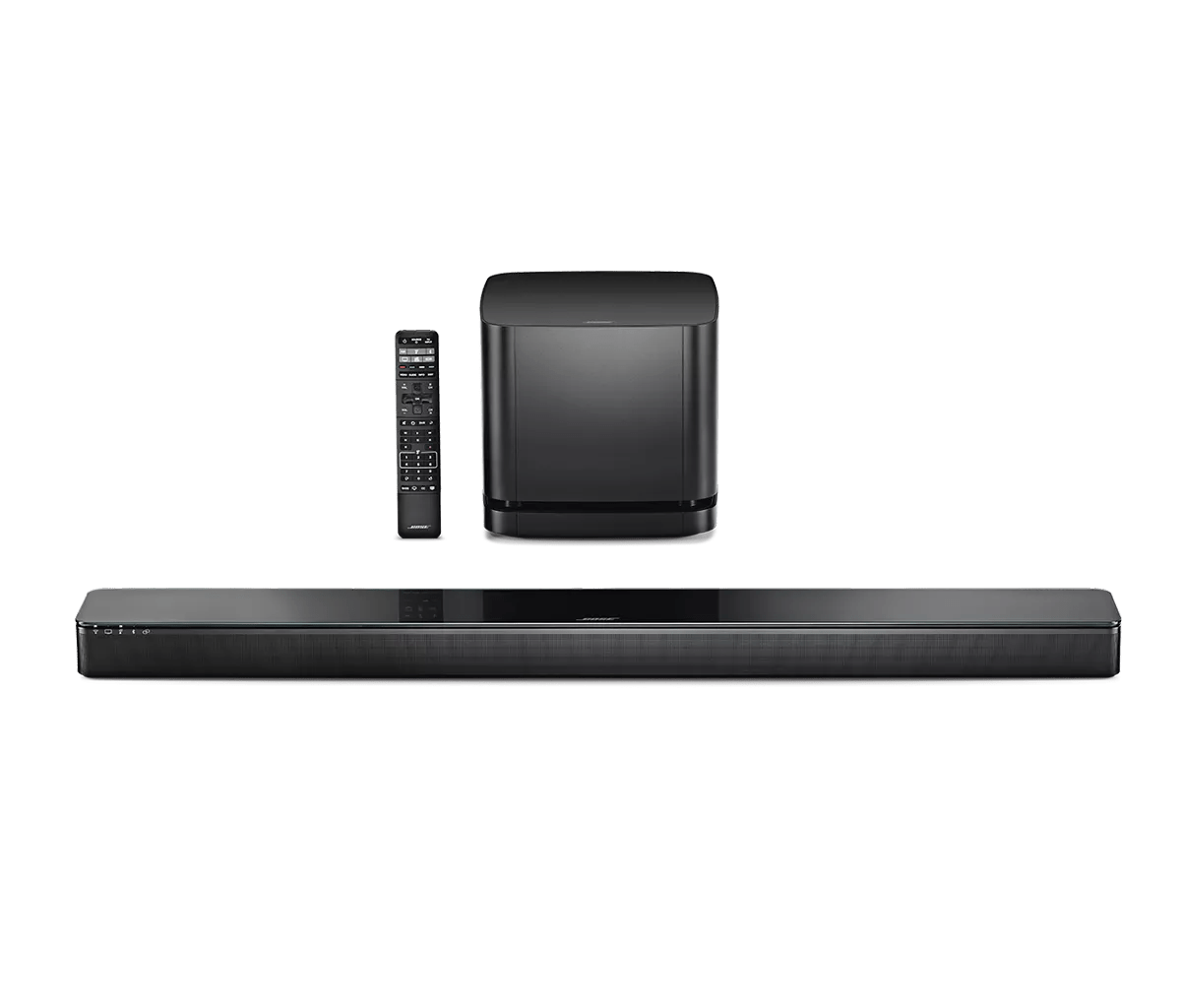
Aucune image d’un appareil vidéo connecté | SoundTouch® soundbar system
soundtouch®-soundbar-system
SoundTouch® soundbar systemVendu entre 2017 - 2020

Aucune image d’un appareil vidéo connecté | SoundTouch® soundbar system

Quel appareil est utilisé?

boîtier de câble

Essayez un autre canal.

Si le problème ne se produit qu’avec une ou certaines chaînes, il pourrait y avoir un problème avec ces chaînes en particulier.

Branchez directement la sortie vidéo de la source au téléviseur.

Si le problème persiste, il est causé par la source connectée, le téléviseur ou le câble utilisé.

Remplacez le câble vidéo qui relie votre produit.

Essayez de remplacer le câble vidéo qui relie votre produit à l’appareil source. Si aucun problème ne se produit avec le nouveau câble, cela signifie qu’il y avait un problème avec le câble vidéo d’origine.

Essayez de brancher un autre appareil audio.

Si possible, connectez un autre appareil audio en utilisant les mêmes câbles et branchements afin de déterminer si le problème est lié au premier appareil ou à ses réglages.
Lecteur DVD ou Blu-ray

Branchez directement la sortie vidéo de la source au téléviseur.

Si le problème persiste, il est causé par la source connectée, le téléviseur ou le câble utilisé.

Remplacez le câble vidéo qui relie votre produit.

Essayez de remplacer le câble vidéo qui relie votre produit à l’appareil source. Si aucun problème ne se produit avec le nouveau câble, cela signifie qu’il y avait un problème avec le câble vidéo d’origine.

Essayez de brancher un autre appareil audio.

Si possible, connectez un autre appareil audio en utilisant les mêmes câbles et branchements afin de déterminer si le problème est lié au premier appareil ou à ses réglages.
DVR

Branchez directement la sortie vidéo de la source au téléviseur.

Si le problème persiste, il est causé par la source connectée, le téléviseur ou le câble utilisé.

Remplacez le câble vidéo qui relie votre produit.

Essayez de remplacer le câble vidéo qui relie votre produit à l’appareil source. Si aucun problème ne se produit avec le nouveau câble, cela signifie qu’il y avait un problème avec le câble vidéo d’origine.

Essayez de brancher un autre appareil audio.

Si possible, connectez un autre appareil audio en utilisant les mêmes câbles et branchements afin de déterminer si le problème est lié au premier appareil ou à ses réglages.
Console de jeux

Branchez directement la sortie vidéo de la source au téléviseur.

Si le problème persiste, il est causé par la source connectée, le téléviseur ou le câble utilisé.

Remplacez le câble vidéo qui relie votre produit.

Essayez de remplacer le câble vidéo qui relie votre produit à l’appareil source. Si aucun problème ne se produit avec le nouveau câble, cela signifie qu’il y avait un problème avec le câble vidéo d’origine.

Essayez de brancher un autre appareil audio.

Si possible, connectez un autre appareil audio en utilisant les mêmes câbles et branchements afin de déterminer si le problème est lié au premier appareil ou à ses réglages.
Boîtier satellite

Essayez un autre canal.

Si le problème ne se produit qu’avec une ou certaines chaînes, il pourrait y avoir un problème avec ces chaînes en particulier.

Branchez directement la sortie vidéo de la source au téléviseur.

Si le problème persiste, il est causé par la source connectée, le téléviseur ou le câble utilisé.

Remplacez le câble vidéo qui relie votre produit.

Essayez de remplacer le câble vidéo qui relie votre produit à l’appareil source. Si aucun problème ne se produit avec le nouveau câble, cela signifie qu’il y avait un problème avec le câble vidéo d’origine.

Essayez de brancher un autre appareil audio.

Si possible, connectez un autre appareil audio en utilisant les mêmes câbles et branchements afin de déterminer si le problème est lié au premier appareil ou à ses réglages.
magnétoscope ou enregistreuse DVD

Branchez directement la sortie vidéo de la source au téléviseur.

Si le problème persiste, il est causé par la source connectée, le téléviseur ou le câble utilisé.

Remplacez le câble vidéo qui relie votre produit.

Essayez de remplacer le câble vidéo qui relie votre produit à l’appareil source. Si aucun problème ne se produit avec le nouveau câble, cela signifie qu’il y avait un problème avec le câble vidéo d’origine.

Essayez de brancher un autre appareil audio.

Si possible, connectez un autre appareil audio en utilisant les mêmes câbles et branchements afin de déterminer si le problème est lié au premier appareil ou à ses réglages.
Autre appareil vidéo connecté

Branchez directement la sortie vidéo de la source au téléviseur.

Si le problème persiste, il est causé par la source connectée, le téléviseur ou le câble utilisé.

Remplacez le câble vidéo qui relie votre produit.

Essayez de remplacer le câble vidéo qui relie votre produit à l’appareil source. Si aucun problème ne se produit avec le nouveau câble, cela signifie qu’il y avait un problème avec le câble vidéo d’origine.

Essayez de brancher un autre appareil audio.

Si possible, connectez un autre appareil audio en utilisant les mêmes câbles et branchements afin de d��terminer si le problème est lié au premier appareil ou à ses réglages.

Assurez-vous que le téléviseur est allumé et que la bonne source d’entrée est sélectionnée.

Certains téléviseurs offrent une fonction permettant de désactiver ou de masquer des sélections d'entrée dans le menu à l'écran. Pour obtenir de l'aide concernant le changement ou l'activation des entrées du téléviseur, consultez'le guide du propriétaire du téléviseur.

Réinitialisez l’appareil audio ou vidéo connecté.

Il peut être nécessaire de réinitialiser les appareils électroniques de temps à autre, un peu comme on redémarre un ordinateur. Débranchez l’alimentation de l’appareil pendant 30 secondes, puis attendez qu’il démarre à nouveau.

Dans le menu de l’appareil connecté, essayez de désactiver HDMI-CEC.

Le CEC (Contrôle de l’électronique grand public) permet aux appareils d’envoyer des informations de contrôle (par exemple, alimentation, commutation d’entrée, télécommande, etc.) dans les deux sens via HDMI. L’implémentation et les capacités du CEC peuvent varier selon les marques, ce qui peut entraîner divers problèmes de contrôle. Essayez de désactiver le CEC dans le menu de l’appareil connecté, puis réessayez. Selon la marque, le CEC peut être nommé différemment dans le menu de l’appareil. Pour plus d’informations, consultez Noms utilisés par différentes marques pour CEC.

Assurez-vous qu’un câble HDMI™ est connecté de la sortie de la barre de son à une entrée HDMI ARC du téléviseur.

Pour transmettre la vidéo de la barre de son au téléviseur, vous devez brancher un câble HDMI™ de la sortie HDMI™ OUT TO TV de la barre de son à l’entrée HDMI™ ARC du téléviseur. Une fois cette étape terminée, retirez tout câble optique branché à la barre de son. Aucun appareil ne doit être connecté à l’entrée optique lorsqu’un appareil est branché au connecteur HDMI™ IN de la barre de son.

Vérifiez le paramètre HDMI-CEC de votre produit.

Le CEC (Consumer Electronics Control) est une fonctionnalité qui permet aux appareils connectés via HDMI de communiquer entre eux. Cependant, comme il existe une variété de marques et de modèles d'appareils HDMI, il se peut que les appareils ne communiquent pas toujours comme prévu. En cas de problèmes liés à l'audio, à la vidéo ou aux opérations de la télécommande lors de l’utilisation des connexions HDMI, essayez de sélectionner une autre option Advanced CEC dans le menu Réglages de la barre de son dans l’appli Bose. Pour désactiver la fonctionnalité HDMI-CEC de la barre de son, ce qui l’empêchera de contrôler d’autres appareils ou de réagir aux commandes d’autres appareils, réglez l’option sur Off. Pour plus d’informations, consultez Paramètres d’alimentation et audio HDMI-CEC.

Cette information est-elle utile?

OUI
NON
COMMENCER LA RÉPARATION OU LE REMPLACEMENT
Chargement
Aucune image d’un appareil vidéo connecté | SoundTouch® soundbar system