Loading
Mise à jour du logiciel ou du micrologiciel de votre produit | Bose Portable Smart Speaker
bose-portable-smart-speaker
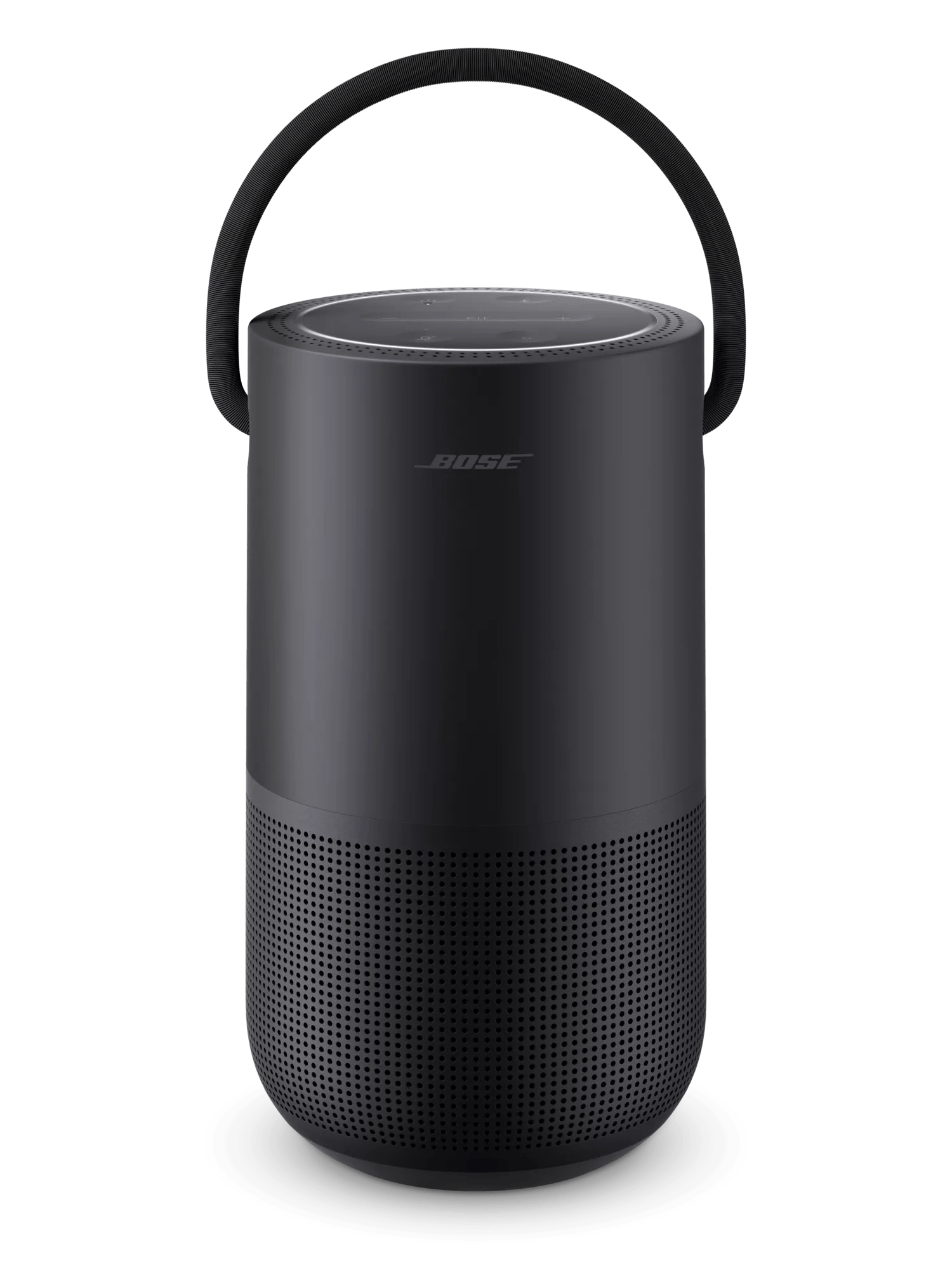
Enceinte intelligente portative BoseVendu entre 2019

Mise à jour du logiciel ou du micrologiciel de votre produit | Bose Portable Smart Speaker

Lorsqu'une mise à jour est disponible, le haut-parleur se met automatiquement à jour pendant la nuit lorsqu'il n'est pas utilisé.

Votre conférencier vérifie une mise à jour une fois par semaine. Si une mise à jour est disponible, elle sera automatiquement téléchargée sur un dInstalled. Cela se produit généralement pendant la nuit ou lorsque votre système est inactif.

Pour rechercher une mise à jour logicielle :

Lorsque le haut-parleur est allumé et connecté à Internet, maintenez enfoncées les touches Bluetooth® et volume vers le bas pendant dix secondes jusqu'à ce que l'anneau lumineux soit rempli de lumière blanche.

À mesure que le haut-parleur vérifie (et télécharge) la dernière mise à jour, l'anneau lumineux se remplit et s'efface avec une lumière blanche dans le sens antihoraire


Lors de l'installation de la mise à jour, la lumière blanche remplit et efface l'anneau lumineux dans le sens horaire

Les méthodes additionnelles ci-dessous peuvent être utilisées si les méthodes standard de mise à jour ne fonctionnent pas

Les méthodes décrites ci-dessus sont les plus simples pour mettre à jour votre produit Bose Smart. Cela exige que votre produit soit connecté à Internet et que vous utilisiez l'application Bose. Si les méthodes standard de mise à jour du système sont indisponibles ou ne fonctionnent pas, vous pouvez essayer une méthode de mise à jour alternative.

Méthodes additionnelles de mise à jour

Mise à jour avec un ordinateur et un câble USB

Pour mettre à jour votre haut-parleur avec un ordinateur et un câble USB :

Si votre ordinateur est doté d’un port USB-C, vous pouvez utiliser le câble fourni avec l’enceinte. Dans les autres cas, vous aurez besoin d’un câble USB-A vers USB-C pour les étapes qui suivent.
  1. Utilisez le lien suivant pour télécharger le fichier de mise à jour de votre système : worldwide.Bose.com/support/PHSFW
  2. Lorsque vous y êtes invité, enregistrez le fichier product_support.zip sur votre ordinateur. Ne renommez pas ou n'ouvrez pas ou ne décompressez pas le fichier
    Conseil : Si l'invite ne s'affiche pas, le fichier peut avoir été téléchargé automatiquement. Recherchez le fichier dans une notification de navigateur ou dans le dossier Téléchargements de l'ordinateur
  3. Connectez un câble USB de votre ordinateur à la prise USB-C à l'arrière du haut-parleur
  4. Lorsque le haut-parleur est allumé, redémarrez le haut-parleur en appuyant sur le bouton lecture/Pause et en le maintenant enfoncé pendant dix secondes. Attendez que le haut-parleur démarre complètement. Le cercle lumineux se mettra en mode blanc pendant 30 secondes au démarrage
  5. Maintenez enfoncées les touches de réduction du volume et d'augmentation du volume pendant cinq secondes pour accéder au mode de service. Les lumières blanches apparaîtront dans l'anneau lumineux et augmenteront pendant cette période
  6. Dans un navigateur Web ou un onglet distinct, allez à l'adresse suivante : http://203.0.113.1:17008/update.html
    IMPORTANT : Cette adresse ne fonctionnera pas tant que vous ne connecteront pas un ordinateur, que vous aurez redémarré votre produit et que vous n'aurez pas entré le mode de service tel que décrit dans les étapes ci-dessus

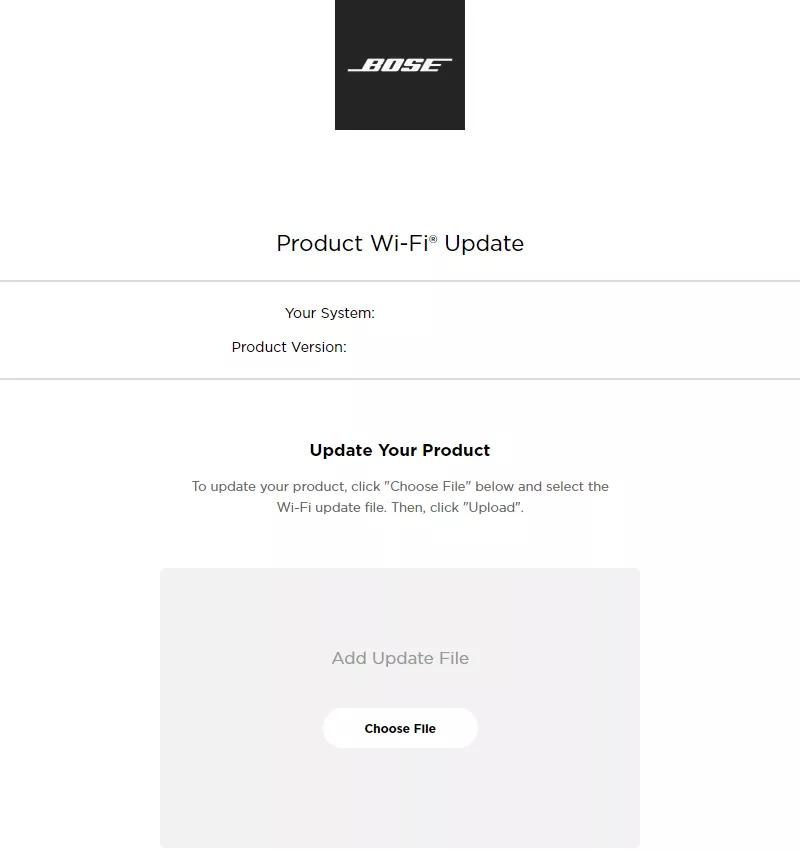
    Product update screen
  7. À l'écran de mise à jour, sélectionnez Sélectionner fichier
  8. Dans la fenêtre de sélection de fichier, recherchez et sélectionnez le fichier product_support.zip que vous avez téléchargé à l'étape 1. Une fois sélectionné, le bouton « choisir un fichier » devient un bouton « Télécharger »
  9. Cliquez sur Télécharger et attendez pendant l'installation de la mise à jour. L'anneau lumineux se remplit et se vide avec une lumière blanche pendant l'installation de la mise à jour. Une fois installé, votre haut-parleur redémarrera.
Mise à jour via la méthode IP directe

Pour mettre à jour votre conférencier à l'aide de la méthode IP directe :

  1. Sur un ordinateur, ouvrez un navigateur Internet et allez à worldwide.bose.com/support/PHSFW
  2. Lorsque vous y êtes invité, enregistrez le fichier product_update.zip. Ne renommez pas ou n'ouvrez pas ou ne décompressez pas le fichier.
    Conseil : Si l'invite ne s'affiche pas, le fichier peut avoir été téléchargé automatiquement. Recherchez un fichier dans une notification de navigateur ou dans le dossier Téléchargements.
  3. Sur le haut-parleur, maintenez enfoncé le bouton lecture/Pause pendant 10 secondes pour le redémarrer.
  4. Une fois le redémarrage du haut-parleur terminé, déterminez son adresse IP. Pour plus d'informations, reportez-vous à la section définition de l'adresse IP .
    Conseil : Assurez-vous de vérifier l'adresse IP après le redémarrage, car votre routeur peut attribuer une nouvelle adresse.
  5. Dans un navigateur Web, tapez l'adresse IP suivie de :17008/update.html dans la barre d'adresse (c.-à-d. 10,0.0,6:17008/update.HTML), appuyez sur Entrée.
  6. Sélectionnez choisir fichier, puis sélectionnez le fichier de mise à jour téléchargé précédemment.
  7. Sélectionnez Téléverser, puis attendez pendant que la mise à jour est transférée et installée :
    • LE TÉLÉCHARGEMENT TERMINÉ apparaît dans le navigateur une fois que le fichier a été transféré à votre conférencier.
    • Pendant la mise à jour, une lumière blanche tourne dans l'anneau lumineux situé sur le haut-parleur.
    • La mise à jour est terminée lorsque le cercle lumineux s'arrête
Mise à jour à l’aide du réseau de configuration intégré (setup)

Pour mettre à jour votre haut-parleur à l'aide du réseau de configuration intégré :

  1. Sur un ordinateur, ouvrez un navigateur Internet et allez à worldwide.bose.com/support/PHSFW
  2. Lorsque vous y êtes invité, enregistrez le fichier product_update.zip sur votre ordinateur. Ne renommez pas ou n'ouvrez pas ou ne décompressez pas le fichier
    Conseil : Si l'invite ne s'affiche pas, le fichier peut avoir été téléchargé automatiquement. Recherchez le fichier dans une notification de navigateur ou dans le dossier Téléchargements de l'ordinateur
  3. Restaurez votre haut-parleur aux paramètres d'usine. Pour en savoir plus, consultez Réinitialisation de votre produit
  4. Sur l'ordinateur, ouvrez le menu Wi-Fi et connectez-vous au nom du réseau qui commence par Bose , suivi du modèle de votre haut-parleur
    Conseil : Si vous êtes invité à ne pas avoir accès à Internet, choisissez quand même de vous connecter au réseau
  5. Dans un navigateur Web ou un onglet distinct, allez à l'adresse suivante : http://203.0.113.1:17008/update.html
    IMPORTANT : Cette adresse ne fonctionnera pas tant que vous ne restaurez pas votre produit aux paramètres d'usine et que vous vous connecteront à son réseau intégré, comme décrit dans les étapes ci-dessus
  6. Sélectionnez choisir fichier, puis sélectionnez le fichier de mise à jour que vous avez téléchargé précédemment
  7. Sélectionnez Téléverser, puis attendez pendant que la mise à jour est transférée et installée :
    • LE TÉLÉCHARGEMENT TERMINÉ apparaît dans le navigateur une fois que le fichier a été transféré à votre conférencier
    • Pendant la mise à jour du haut-parleur, une lumière blanche traverse la barre lumineuse à l'avant du haut-parleur
    • La mise à jour est terminée lorsque le cercle lumineux s'arrête

Cette information est-elle utile?

OUI
NON
COMMENCER LA RÉPARATION OU LE REMPLACEMENT
Chargement
Mise à jour du logiciel ou du micrologiciel de votre produit | Bose Portable Smart Speaker