Loading
La mise à jour du logiciel ou du micrologiciel ne sera pas installée | VideoWave® III entertainment system - 55"
videowave®-iii-entertainment-system---55''
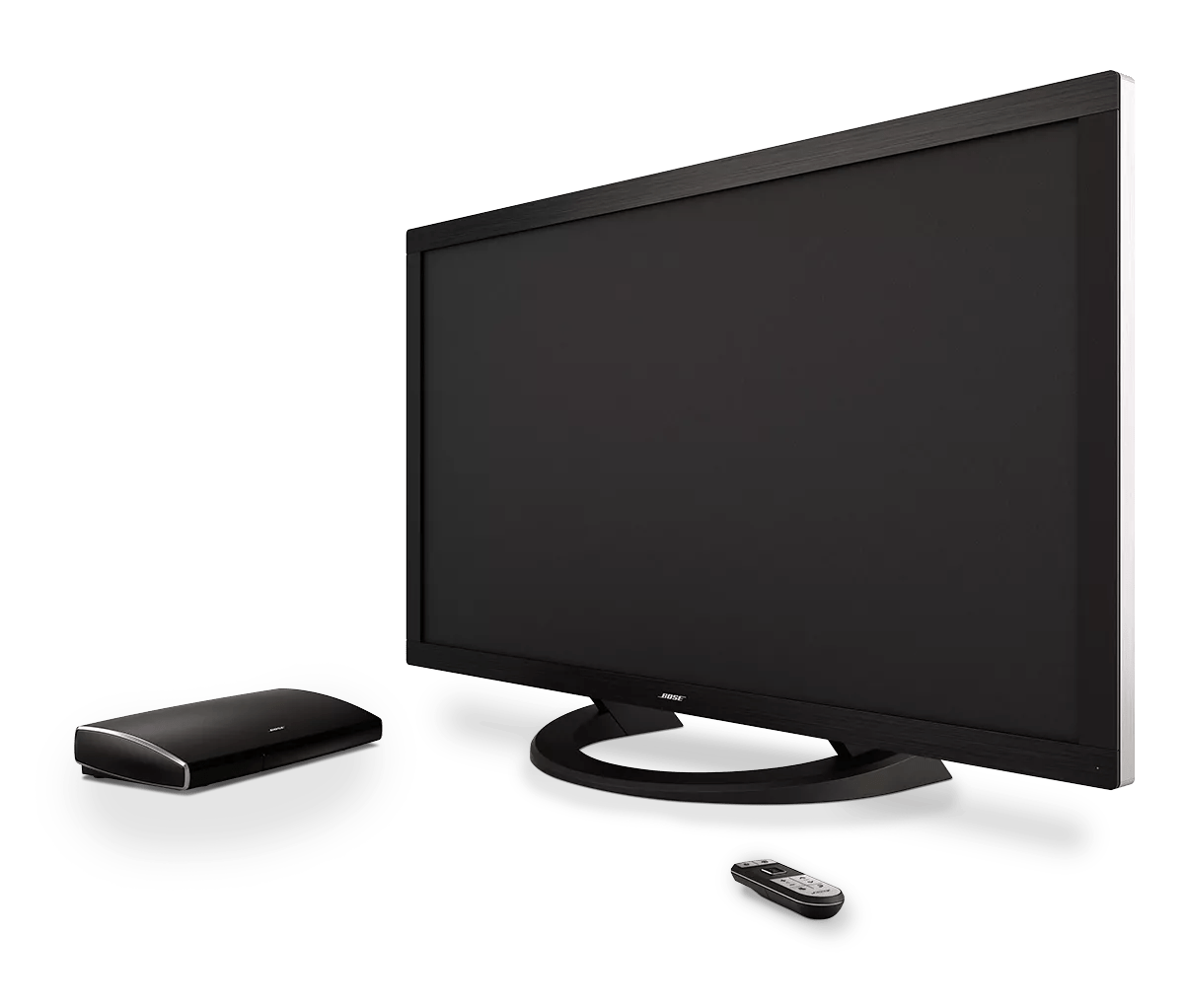
VideoWave® III entertainment system - 55"Vendu entre 2013 - 2015

La mise à jour du logiciel ou du micrologiciel ne sera pas installée | VideoWave® III entertainment system - 55"

Bose app

Désinstallez l'application, redémarrez l'appareil et réinstallez l'application.

Si l'application ne peut pas démarrer ou terminer une mise à jour, désinstallez-la à partir de l'appareil, redémarrez l'appareil, puis téléchargez et installez l'application.

Uninstall, re-download and re-install the latest version of the app.

On some devices, the app may be unable properly install the update over the existing version. If this occurs, the app must be re-downloaded and re-installed. The customer will need to log in to the SoundTouch account upon opening the the new install. Network credentials, music services and library settings will not need to be set up again as the information pertaining to these configurations will be retained.

For uninstall instructions, see Uninstalling the SoundTouch app.

When reinstalling the app, be aware of any pop-up messages that appear concerning the SoundTouch App and SoundTouch Music Server. Depending on the firewall or security software installed, if an "always allow" option is available, be sure to select this option; Otherwise select the option that allows for firewall access over any option that denies, restricts or limits firewall access. The latest version of the app can be found at www.bose.com/soundtouch_app

For Windows 8 and 10, manually download and install the latest version of the app.

The SoundTouch desktop app for Windows 8 and 10 can fail and display an error when trying to update from within the app. This is due to a current limitation with the Microsoft in-app installer, primarily with non-English language installations. Instead, go to the app download page and download the latest version of the app installer. Then, with the SoundTouch app closed, run the installer.

Alternatively, the installer can be downloaded from the Knowledgebase Documentation tab (to the left) and installed for the customer via remote desktop

Assurez-vous que le compte d'utilisateur de l'ordinateur est celui de l'administrateur ou qu'il comporte des informations d'identification administratives.

Le compte d'utilisateur utilisé pour se connecter à l'ordinateur peut avoir un accès restreint. Si vous ne parvenez pas à ouvrir une session dans le compte d'administration, communiquez avec un autre utilisateur de l'ordinateur pour obtenir de l'aide.

Sur un ordinateur fonctionnant sous Windows 7, il se peut que le compte administrateur affiche toujours un message de contrôle du compte d'utilisateur demandant de sélectionner « exécuter en tant qu'administrateur » pour continuer.

Confirmez que tous les fichiers ont été désinstallés, puis réinstallez-les.

  1. Trouvez le dossier SoundTouch situé sous C:\Program Files (x86)\SoundTouch ou C:\Program Files\SoundTouch
  2. Supprimez toutes les instances de Stockholm situées dans le dossier « SoundTouch »
  3. Réinstallez l'application
Bose product

Connectez le produit à un autre port USB.

Débranchez le produit du port USB de nous et rebranchez-le à un autre port. Essayez d'utiliser un port situé ailleurs sur l'ordinateur ou de contourner les concentrateurs USB, car le problème peut être lié au groupe de prises USB ou à un autre appareil connecté au sein de ce groupe.

Vérifiez si le processus de mise à jour à l'écran avance lorsque la clé USB est connectée.

Lorsque votre système détecte sa connecté US Bdrive pendant une mise à jour,  le processus On-scre nupdate avance automatiquement. S'il ne avance pas lorsque le lecteur est connecté, reportez-vous à la section système ne reconnaît pas la clé USB.

Assurez-vous que la clé USB est libre de toutes les données (autres que le fichier de mise à jour) avant d'essayer d'exécuter la mise à jour.

S'il y a des données sur la clé USB de n'importe quel type, y compris des fichiers cachés, cela peut empêcher la mise à jour de fonctionner correctement.

Si un message indique que la mise à jour est déjà installée, votre produit est déjà à jour.

Si la version logicielle de la clé USB est déjà installée, le système affichera un message indiquant que vous voulez vérifier la mise à jour. Si vous venez de télécharger la mise à jour électronique à partir d'un ordinateur, il s'agit de la plus récente mise à jour et aucune version plus récente n'est disponible pour l'installation.

Look in the system menu to see if the system update installed successfully.

Press and hold the Setup button on the system console to access the System Information Screen. Note the first digit on line number 6, then use the following info to determine the update status:
  1. “O” - The update installed successfully
  2. “U” - The update did not install successfully and should be re-installed
  3. “R” - There is an issue with the panel. See Service Options.

Assurez-vous que l'ordinateur utilise un système d'exploitation compatible.

Le logiciel System Updater i sly compatible avec certains systèmes d'exploitation. La page Bose.com contenant le lien de téléchargement affiche les systèmes d'exploitation compatibles.

Pour plus d'informations sur la façon de déterminer le système d'exploitation de l'ordinateur, reportez-vous à la section détermination du systèmed'exploitation de l'ordinateur .
Pour les systèmes d'exploitation compatibles, voir les spécifications du produit.
Pour plus d'informations sur l'envoi d'une clé USB préchargée avec un logiciel, consultez la procédure de commande de mise à jour logicielle.

Réinitialisez votre produit.

Tout comme le redémarrage d’un smartphone, votre produit peut avoir besoin d’être réinitialisé occasionnellement pour corriger les problèmes mineurs. Pour plus d’informations, voir Réinitialiser votre produit.

Essayez de nouveau d'installer la mise à jour.

Si une mise à jour ne s'est pas terminée avec succès, essayez de nouveau d'installer la mise à jour. Pour plus d'informations, reportez-vous à la section mise à jour du logiciel ou du micrologicielde votre produit .

Essayez de le mettre à jour plus tard.

En cas de problème avec le serveur de mise à jour, effectuez une nouvelle mise à jour dans quelques heures ou le lendemain.

Redémarrez l'ordinateur.

Redémarrez votre ordinateur en mettant hors tension un  ca dthan Powerin git à nouveau. Cela peut aider à résoudre les problèmes de traitement mineurs avec l'ordinateur.

Essayez de télécharger l'application sur un autre ordinateur.

Si vous pouvez télécharger et exécuter l'application sur un autre ordinateur comme prévu, le problème se rapporte au premier ordinateur.

Cette information est-elle utile?

OUI
NON
COMMENCER LA RÉPARATION OU LE REMPLACEMENT
Chargement
La mise à jour du logiciel ou du micrologiciel ne sera pas installée | VideoWave® III entertainment system - 55"