Cette information est-elle utile?
Configurer votre produit | VideoWave® entertainment system
Pour configurer le moniteur VideoWave :
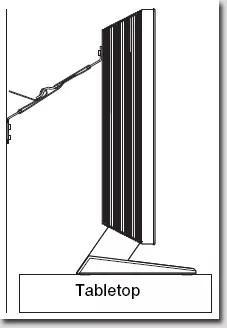
Utilisation du support de table :
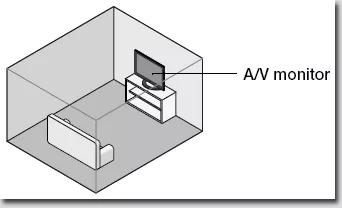
- Placez le moniteur A/V sur une surface stable et plane capable de supporter le poids du moniteur A/V.
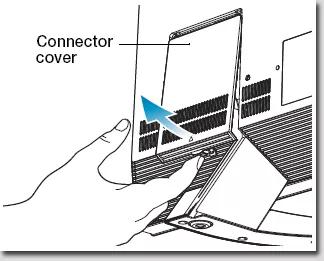
- Sur le panneau arrière du moniteur A/V, tirez fermement sur le bas du couvercle du connecteur pour le retirer.
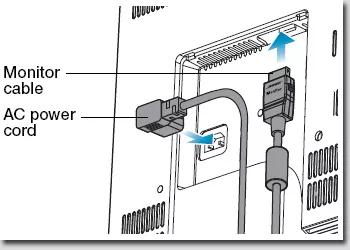
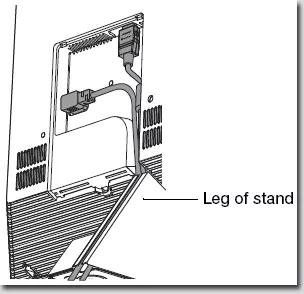
- Connectez le câble du moniteur A/V et le cordon d'alimentation CA au moniteur A/V. Assurez-vous que le câble du moniteur A/V est légèrement enfoncé pour libérer les attaches qui le maintiennent en place.
- Faites passer les deux câbles à travers le pied du support et réattachez le couvercle du connecteur.
- Branchez l'autre extrémité du cordon d'alimentation CA du moniteur A/V dans une prise électrique.
- Bose recommande fortement d'utiliser des sangles pour éviter que le téléviseur ne bascule. Pour utiliser les sangles, suivez ces étapes :
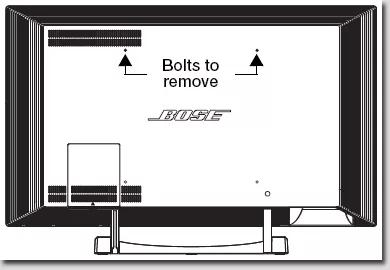
- À l'aide d'une clé hexagonale de 5/32" (4 mm) (non incluse), retirez les deux boulons supérieurs du panneau arrière du moniteur A/V.
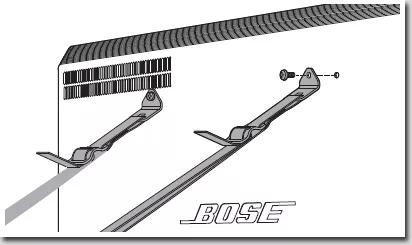
- Avec les mêmes boulons, attachez les deux sangles à l'arrière du moniteur A/V.
- Chaque sangle doit être attachée au montant mural le plus proche. NE PAS attacher les deux sangles au même montant.
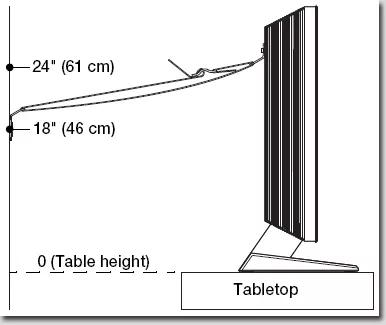
- Tenez le support à l'extrémité de chaque sangle contre le mur à 18-24 pouces (46-61 cm) au-dessus de la table. Au centre de chaque montant mural, marquez l'emplacement des deux trous dans le support.
- À l'aide d'un foret de 7/64" (3 mm) (non inclus), percez quatre avant-trous.
- Fixez chaque support au mur à l'aide de deux vis fournies.
- Poussez le moniteur A/V aussi près du mur que possible.
- Serrez les sangles pour éliminer tout jeu entre le moniteur A/V et le mur.
- Enroulez la longueur restante des sangles et fixez-les hors de portée derrière le moniteur A/V.
- À l'aide d'une clé hexagonale de 5/32" (4 mm) (non incluse), retirez les deux boulons supérieurs du panneau arrière du moniteur A/V.
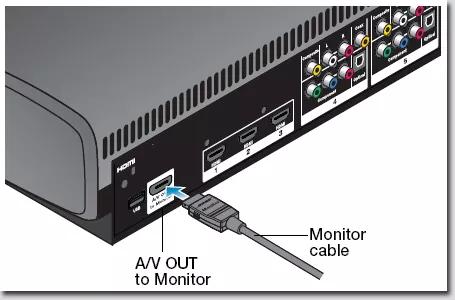
- Branchez l'extrémité libre du câble du moniteur A/V dans le connecteur étiqueté A/V OUT to Monitor sur la console de contrôle. Encore une fois, assurez-vous que le câble du moniteur A/V est légèrement enfoncé pour libérer les attaches qui le maintiennent en place.
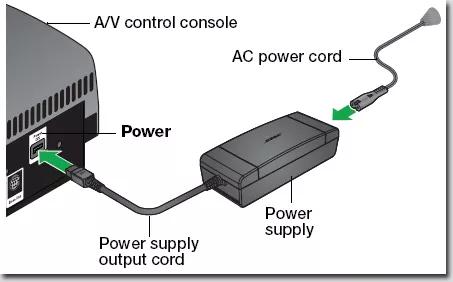
- Branchez le cordon de sortie de l'alimentation dans la prise "Power" sur la console de contrôle.
- Branchez une extrémité d'un cordon d'alimentation CA dans l'alimentation. Assurez-vous d'enfoncer la fiche aussi loin que possible.
- Branchez l'autre extrémité du cordon d'alimentation dans une prise électrique.
Utilisation d'un support mural :
- Fixez les supports de montage mural (non inclus) au mur et au moniteur A/V selon les instructions fournies avec le support mural. Le moniteur A/V est compatible VESA, mais les supports articulés ne doivent PAS être utilisés.
- Sur le panneau arrière du moniteur A/V, tirez fermement sur le bas du couvercle du connecteur pour le retirer.
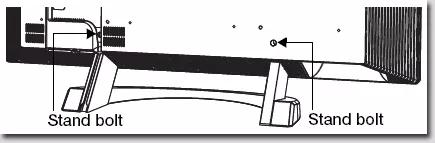
- Retirez les deux boulons du support à l'aide d'une clé Allen de 5/32" (4 mm) (non incluse).
- Connectez le câble du moniteur A/V et le cordon d'alimentation CA au moniteur A/V. Assurez-vous que le câble du moniteur A/V est légèrement enfoncé pour libérer les attaches qui le maintiennent en place.
- Soulevez le moniteur A/V du support.
- Fixez le moniteur A/V au mur selon les instructions fournies avec le support mural.
- Branchez l'autre extrémité du cordon d'alimentation CA du moniteur A/V dans une prise électrique.
- Branchez l'extrémité libre du câble du moniteur A/V dans le connecteur étiqueté A/V OUT to Monitor sur la console de contrôle. Encore une fois, assurez-vous que le câble du moniteur A/V est légèrement enfoncé pour libérer les attaches qui le maintiennent en place.
- Branchez le cordon de sortie de l'alimentation dans la prise "Power" sur la console de contrôle.
- Branchez une extrémité d'un cordon d'alimentation CA dans l'alimentation. Assurez-vous d'enfoncer la fiche aussi loin que possible.
- Branchez l'autre extrémité du cordon d'alimentation dans une prise électrique.
Exécutez ADAPTQ pour maximiser le son du système.
Pour plus d'informations sur la façon d'exécuter ADAPTQ, reportez-vous à la section Configuration et désactivation du système ADAPTQ .
Le logiciel de calibrage audio ADAPTQ, inclus avec le système, teste automatiquement l'acoustique de la zone d'écoute, analyse l'emplacement des haut-parleurs et adapte le son du système à l'acoustique spécifique de la pièce.
Connectez des appareils audio à votre produit.
Pour plus d'informations, reportez-vous à la section connexion d'autres périphériques à votre système.