Loading
VideoWave III 46 | Aucune image provenant d'un appareil vidéo connecté
videowave®-iii-entertainment-system---46''
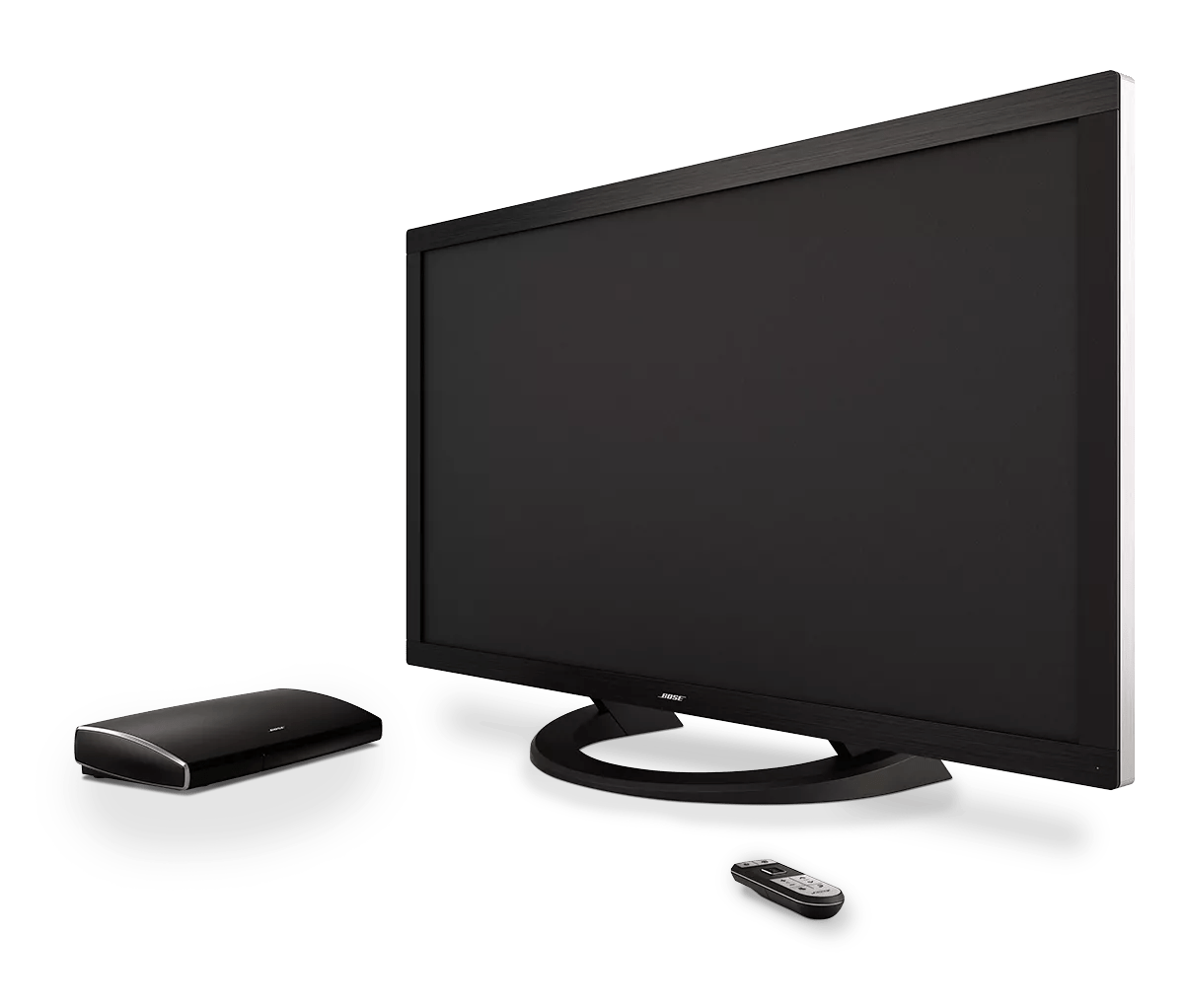
VideoWave® III entertainment system - 46"Vendu entre 2012 - 2013

VideoWave III 46 | Aucune image provenant d'un appareil vidéo connecté

Décodeur de câblodistribution

Essayez une autre chaîne.

Si le problème ne se produit qu'avec un ou plusieurs canaux, il pourrait y avoir un problème avec ces émissions particulières.

Remplacez le câble vidéo utilisé pour connecter votre produit.

Essayez de remplacer le câble vidéo qui connecte votre produit. Si aucun problème ne survient avec le nouveau câble, il y a eu un problème avec le câble vidéo original.

Essayez de connecter un autre appareil audio.

Si disponible, connectez l'anode audi odevïque à l'aide des Sam ecables et du bts de connexion pour déterminer si le problème est lié au premier appareil ou à ses paramètres.
Station d’accueil iPod

Determine if the iPhone or iPod touch is running iOS 5.1.

If the iPhone or iPod touch is running iOS 5.1, there may be issues with video.

For information on how to find the software version, see Checking iPod/iPhone software version and model number.

Branchez l'iPod ou l'iPhone sur la station d'accueil, puis commencez à lire la vidéo.

Lorsque votre appareil iOS est ancré, il identifie l'appareil connecté et ajuste les paramètres au besoin (p. ex. paramètres vidéo). Pour éviter les problèmes de lecture, placez votre appareil sur la station d'accueil avant de lire du contenu.

Be sure a video file is playing on the iPod.

The docked iPod can only transmit video files stored on the iPod. iPhone 4 and iPod Touch 4th Generation (and newer models) will output Netflix videos and some third party apps in addition to stored videos. However, other iPod and iPhone versions will not send the image of the iPod menu or video played from a streaming source or application. For information on setting video output, see Setting iPod video output . For information on which third party apps will output video, see the information screen for that app

Note: A docked iPod Touch or iPhone will only display video though the Bose system. The video will not display on the device itself.

S'il y a un étui sur votre iPod/iPhone, essayez de le retirer.

Un étui ou une housse pourrait empêcher votre appareil de se fixer solidement. Si vous utilisez un étui, retirez-le, replacez votre appareil, puis réessayez.

Switch from one source to another, then back again.

Switching from one source to another, then back, may allow video to be restored from the iPod. When switching to another source the iPod may pause, press play to see if video has been restored

Réinitialisez l’iPod ou l’iPhone.

Les appareils électroniques doivent être réinitialisés de temps à autre, comme un redémarrage d'un ordinateur. Éteignez l'iPod ou l'iPhone, ralluez-le, puis réessayez.

Si possible, essayez une autre station d'accueil pour iPod/iPhone.

Si possible, essayez l'iPod/iPhone avec un autre système de station d'accueil pour déterminer s'il y a un problème avec le connecteur de l'iPod/iPhone. Si le même problème se produit sur une autre station d'accueil, le problème est lié à l'iPod/iPhone ou à ses paramètres audio.

Explain Service Options for the Control Console.

Determine the Warranty or Rapid Response status and see Service Options for details.
Lecteur DVD ou Blu-ray

Remplacez le câble vidéo utilisé pour connecter votre produit.

Essayez de remplacer le câble vidéo qui connecte votre produit. Si aucun problème ne survient avec le nouveau câble, il y a eu un problème avec le câble vidéo original.

Essayez de connecter un autre appareil audio.

Si disponible, connectez l'anode audi odevïque à l'aide des Sam ecables et du bts de connexion pour déterminer si le problème est lié au premier appareil ou à ses paramètres.
ENREGISTREUR NUMÉRIQUE

Remplacez le câble vidéo utilisé pour connecter votre produit.

Essayez de remplacer le câble vidéo qui connecte votre produit. Si aucun problème ne survient avec le nouveau câble, il y a eu un problème avec le câble vidéo original.

Essayez de connecter un autre appareil audio.

Si disponible, connectez l'anode audi odevïque à l'aide des Sam ecables et du bts de connexion pour déterminer si le problème est lié au premier appareil ou à ses paramètres.
Console de jeu

Remplacez le câble vidéo utilisé pour connecter votre produit.

Essayez de remplacer le câble vidéo qui connecte votre produit. Si aucun problème ne survient avec le nouveau câble, il y a eu un problème avec le câble vidéo original.

Essayez de connecter un autre appareil audio.

Si disponible, connectez l'anode audi odevïque à l'aide des Sam ecables et du bts de connexion pour déterminer si le problème est lié au premier appareil ou à ses paramètres.
Récepteur satellite

Essayez une autre chaîne.

Si le problème ne se produit qu'avec un ou plusieurs canaux, il pourrait y avoir un problème avec ces émissions particulières.

Assurez-vous que les connexions de l'appareil audio/vidéo sont correctes.

Une connexion peut être desserrée ou incorrecte à la source. Vérifiez que tous les connecteurs de sortie du périphérique audio/vidéo sont bien installés. Pour plus d'informations sur la connexion d'autres sources audio, reportez-vous à la section connexion d'autres périphériques à votre système.

Remplacez le câble vidéo utilisé pour connecter votre produit.

Essayez de remplacer le câble vidéo qui connecte votre produit. Si aucun problème ne survient avec le nouveau câble, il y a eu un problème avec le câble vidéo original.

Essayez de connecter un autre appareil audio.

Si disponible, connectez l'anode audi odevïque à l'aide des Sam ecables et du bts de connexion pour déterminer si le problème est lié au premier appareil ou à ses paramètres.
Magnétoscope ou enregistreur DVD

Assurez-vous que les connexions de l'appareil audio/vidéo sont correctes.

Une connexion peut être desserrée ou incorrecte à la source. Vérifiez que tous les connecteurs de sortie du périphérique audio/vidéo sont bien installés. Pour plus d'informations sur la connexion d'autres sources audio, reportez-vous à la section connexion d'autres périphériques à votre système.

Remplacez le câble vidéo utilisé pour connecter votre produit.

Essayez de remplacer le câble vidéo qui connecte votre produit. Si aucun problème ne survient avec le nouveau câble, il y a eu un problème avec le câble vidéo original.

Essayez de connecter un autre appareil audio.

Si disponible, connectez l'anode audi odevïque à l'aide des Sam ecables et du bts de connexion pour déterminer si le problème est lié au premier appareil ou à ses paramètres.
Autre appareil vidéo connecté

Remplacez le câble vidéo utilisé pour connecter votre produit.

Essayez de remplacer le câble vidéo qui connecte votre produit. Si aucun problème ne survient avec le nouveau câble, il y a eu un problème avec le câble vidéo original.

Essayez de connecter un autre appareil audio.

Si disponible, connectez l'anode audi odevïque à l'aide des Sam ecables et du bts de connexion pour déterminer si le problème est lié au premier appareil ou à ses paramètres.

Check to see if an error message is displayed on the screen.

If an error message is displayed on the screen, click the appropriate link below:

"Video Signal From Device is Not Supported" message displayed
A message on screen states that a connection has come loose
A message on screen states that the source device is off

Assurez-vous que la source a été étiquetée correctement.

Il se peut qu'une source ait été mal étiquetée pendant la configuration. Vérifiez que la source que vous voulez afficher a été sélectionnée. Sur la télécommande, appuyez sur Source pour voir la source actuellement sélectionnée

Réinitialisez la connexion HDMI en réinitialisant les deux appareils et le câble connecté entre eux.

  1. Éteignez le système Bose et le périphérique source.
  2. Débranchez le système Bose et l'appareil source.
  3. Débranchez le câble HDMI aux deux extrémités et rebranchez-le pour assurer une connexion sécurisée.
  4. Rebranchez le dispositif source et le système Bose à l'alimentation.
  5. Allumez le périphérique source.
  6. Allumez le système Bose.
La connexion peut avoir été desserrée. Il est possible que certains éléments du signal passent par le câble, mais d'autres non. L'appareil connecté peut stocker des renseignements erronés reçus par le câble HDMI. La réinitialisation doit effacer la mémoire de ces données.

Dans le menu de l'appareil connecté, essayez de désactiver HDMI-CEC.

La commande CEC (Consumer Electronics Control) permet aux appareils d'envoyer des informations de contrôle (p. ex. Alimentation, commutation d'entrée, télécommande, etc.) par HDMI. La mise en œuvre et les capacités du CEC peuvent varier selon les marques, ce qui peut causer divers problèmes de contrôle. Essayez de désactiver CEC dans le menu de l'appareil connecté, puis réessayez. Selon la marque, le CEC peut être étiqueté différemment dans le menu de l'appareil. Pour plus d'informations, reportez-vous aux noms utilisés par différentes marques pour CEC.

Vérifiez si l'appareil est disponible dans la liste des sources.

Sur la télécommande, appuyez sur le bouton Source pour afficher la liste des appareils configurés pour être utilisés avec votre système. Si la liste ne comprend pas le périphérique, reportez-vous à la section connexion d'autres périphériques à votre système.

Si cette option est activée, désactivez l'option sourdine vidéo.

La sortie vidéo désactive la vidéo à l'écran. Lorsque cette option est activée, le voyant de la console du système et le voyant du moniteur sont tous deux verts. Pour désactiver cette option, voir réglage de la sourdine vidéo.

Cette information est-elle utile?

OUI
NON
COMMENCER LA RÉPARATION OU LE REMPLACEMENT
Chargement
VideoWave III 46 | Aucune image provenant d'un appareil vidéo connecté