Loading
WAVE SOUNDTOUCH MUSIC SYSTEM | La bibliothèque musicale est vide ou manque des pistes
wave®-soundtouch®-music-system
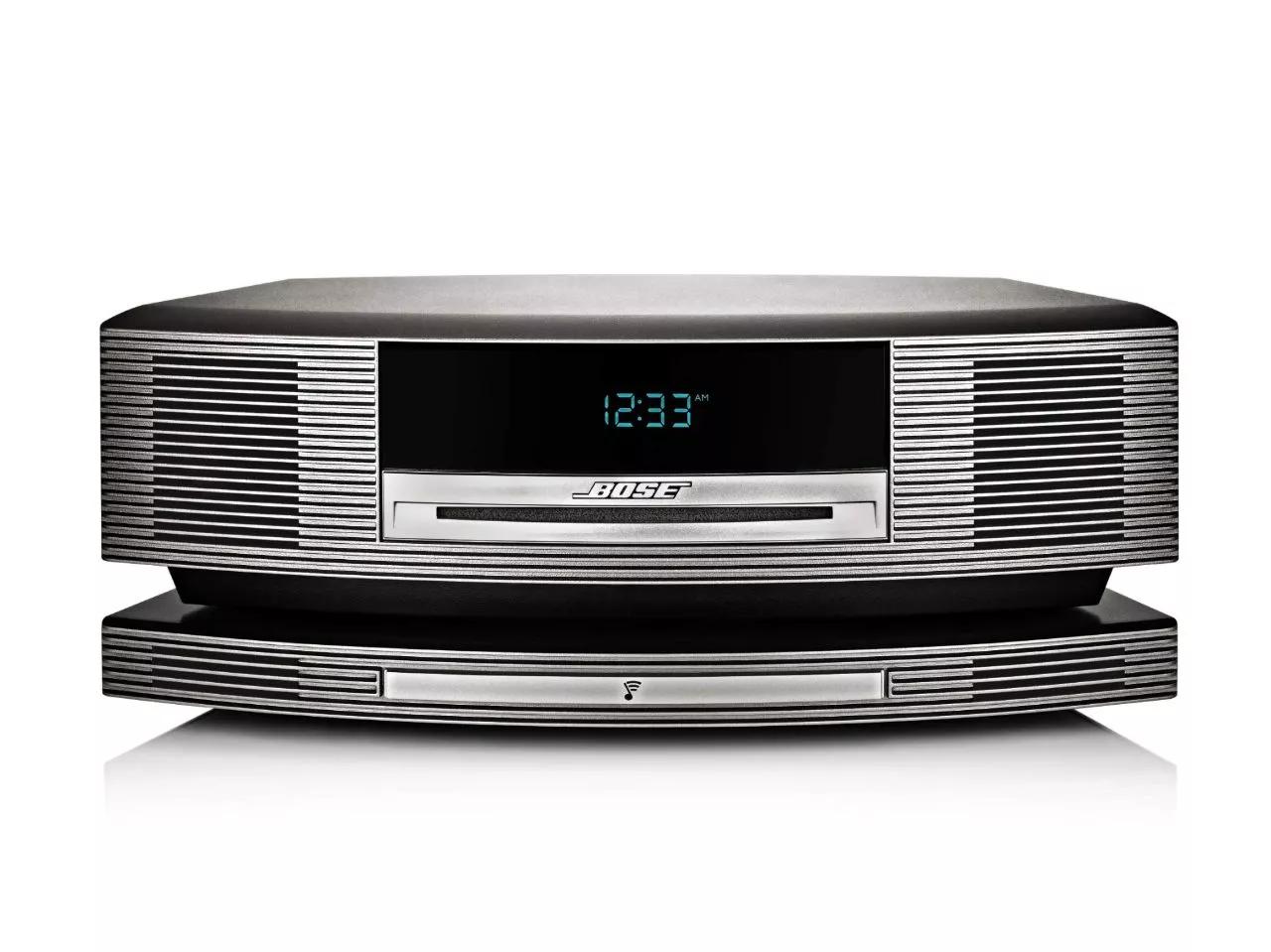
SYSTÈME DE MUSIQUE SOUNDTOUCH WAVEVendu entre 2013 - 2015

WAVE SOUNDTOUCH MUSIC SYSTEM | La bibliothèque musicale est vide ou manque des pistes

Si des pistes ou des listes de lecture ont été ajoutées récemment, synchronisez la bibliothèque musicale.

La bibliothèque musicale se synchronise automatiquement toutes les 15 minutes pour rechercher des changements. Au besoin, une synchronisation peut être lancée manuellement en tout temps. Pour plus d'informations, reportez-vous à la section synchronisation de la bibliothèque de musique.

Les pistes Apple Music n'apparaîtront pas dans l'application SoundTouch.

Les pistes Apple Music peuvent être ajoutées aux listes de lecture dans iTunes; cependant, si la piste sdo n'a pas  de dicté Cloud Downloa Cloud download icon ils ne sont pas mis en mémoire sur votre ordinateur et ne peuvent pas y être téléchargés. Ces fichiers sont de type en davec "/AppleMusic."

Determine the file types of the tracks are supported.

Unsupported file types—like "Protected AAC" and WAV—are not indexed by the SoundTouch Music Server and will not appear in the app. Any unsupported files will need to be converted or re-obtained in a supported format. For more info, see Determining the file type of an audio track.

Pour les bibliothèques iTunes, accédez aux préférences iTunes et activez le partage de votre bibliothèque avec d'autres applications.

Ouvrez iTunes et allez à Préférences > Avancé, puis cochez partager iTunes Library XML avec d'autres applications. Si cette option n'est pas cochée, d'autres applications, comme SoundTouch, ne trouveront pas votre bibliothèque iTunes. (Remarque : Cette option est disponible dans iTunes version 12.2 ou ultérieure.)

Vérifiez les propriétés des fichiers de votre musicothèque et supprimez les blocs de sécurité, si cette option est activée.

Les dossiers et les fichiers peuvent avoir des paramètres de sécurité différents pour déterminer s'ils sont disponibles ou non pour différents programmes.
  • Pour les utilisateurs de Windows, cliquez avec le bouton droit de la souris sur les fichiers ou les dossiers, cliquezsur Propriétés >onglet sécurité >Modifier, puis assurez -vous que Autoriser est coché pour contrôle complet, Modifier, lire et exécuter, lire et écrire.
  • Pour les utilisateurs de Mac, sélectionnez les fichiers ou les dossiers, cliquez sur fichier > obtenir l'information > partager et autorisations, puis sélectionnez un groupe d'utilisateurs dans la colonne nom et choisissez lecture et écriture dans le menu contextuel.
Si des modifications sont apportées aux propriétés des fichiers, synchronisez de nouveau votre bibliothèque. Pour plus d'informations, reportez-vous à la section synchronisation de la bibliothèque musicale.

Si vous utilisez iTunes 12.5.1 sur un ordinateur Windows, le fichier XML « iTunes Music Library » doit se trouver dans le dossier iTunes par défaut.

Si vous utilisez iTunes 12.5.1 sur un ordinateur Windows, l'application SoundTouch n'accède pas à la bibliothèque si le fichier XML iTunes (iTunes Music Library.xml) n'est pas situé dans l'emplacement iTunes par défaut. Vérifiez que le fichier se trouve comme illustré ci-dessous. Si ce n'est pas le cas, trouvez le fichier et déplacez-le ici :
  1. Pour Windows Vista et plus récent : C:\Users\[nom d'utilisateur]\Music\iTunes
  2. Pour Windows XP : C:\documents et paramètres\[nom d'utilisateur]\Mes documents\Ma musique\iTunes
Plus d'informations sur les dossiers de Apple.com

Si iTunes est utilisé pour gérer la bibliothèque, déterminez si les pistes sont dans le nuage.

Dans iTunes, trouvez la colonne qui comporte une icône de nuage icon en tant qu'en-tête de colonne. Si vous ne le voyez pas, cliquez avec le bouton droit de la souris sur un en-tête de colonne (Windows) ou sélectionnez Afficher et gt; Afficher les options (Mac),   l'option de téléchargement iCloud. Les pistes qui ont une icône de nuage dans la colonne du nuage ne seront pas lues par l'application SoundTouch, car le fichier n'est pas stocké sur l'ordinateur. Vous pouvez cliquer sur le nuage pour un dimon icon Ensuite , téléchargez-les sur votre ordinateur pour que l'application SoundTouch puisse les lire. Une fois le téléchargement terminé, actualisez votre bibliothèque. Pour plus d'informations, reportez-vous à la section synchronisation de la bibliothèque de musique.

Pour les bibliothèques iTunes, exportez des listes de lecture créées par l'utilisateur et reconstruisez la bibliothèque musicale.

Le fichier de bibliothèque iTunes peut être corrompu ou peut contenir une erreur que l'application ne peut résoudre. La reconstruction du fichier de la bibliothèque peut résoudre ce problème. Deletin g iTunes librar yfil epermanence ysupprime toutes les listes de lecture créées par l'utilisateur.
  • S'il n'y a pas de listes de lecture créées par l'utilisateur, fermez iTunes, copiez les fichiers Imperial Tobacco existants pour  les effacer du dossier, supprimez tous les fichiers Imperial Tobacco dans le dossier iTunes. Rouvrez iTunes et le progra mrun scanne pour medi afin de créer un nouveau fichier ITL
  • Si des listes de lecture sont créées par l'utilisateur, exportez-les avant de fermer iTunes, copiez le fichier ITL existant et supprimez-le . Pour plus d'informations, reportez-vous à la section utilisation des listes de lecture avec iTunes.

Déterminez si l'ordinateur a été mis à jour récemment sur Windows 10.

Si l'ordinateur contenant la bibliothèque musicale récemment mis à jour vers Windows 10, la structure des fichiers peut avoir été modifiée. Essayez de supprimer et de réajouter la bibliothèque au compte SoundTouch.

Pour plus d'informations sur la détermination du système d'exploitation, reportez-vous à la section détermination du système d'exploitation de l'ordinateur.
Pour plus d'informations sur la suppression et la réinstallation de la bibliothèque musicale, reportez-vous à la section suppression d'une bibliothèque musicale et ajout d'une bibliothèque musicale stockée sur un ordinateur ou un lecteur NAS.

Obtain the iTunes music library files for review.

For instructions on accessing these files, see Locating iTunes library files.

If Window Media Player is used to manage the library, delete all .wmdb files in the media player folder.

The Window Media Player library files may be corrupt or it may contain an unknown error that the app is unable to resolve. Rebuilding the library file may resolve this issue. See Locating Windows Media Player library files to find the file to delete. Be sure to reopen WMP when do so that new library files can be created.

Redémarrez votre routeur.

Il peut être nécessaire de réinitialiser le routeur de temps à autre, tout comme redémarrer un ordinateur. Débranchez le routeur pendant 30 secondes, puis attendez qu'il démarre et se connecte. (Remarque : Tout appareil connecté à Internet sera interrompu pendant la réinitialisation.)

Redémarrez l'ordinateur.

Redémarrez votre ordinateur en mettant hors tension un  ca dthan Powerin git à nouveau. Cela peut aider à résoudre les problèmes de traitement mineurs avec l'ordinateur.

Cette information est-elle utile?

OUI
NON
COMMENCER LA RÉPARATION OU LE REMPLACEMENT
Chargement
WAVE SOUNDTOUCH MUSIC SYSTEM | La bibliothèque musicale est vide ou manque des pistes