Loading
L'application Bose ne détecte pas le produit | Bose QuietComfort Ultra Earbuds
bose-quietcomfort-ultra-earbuds
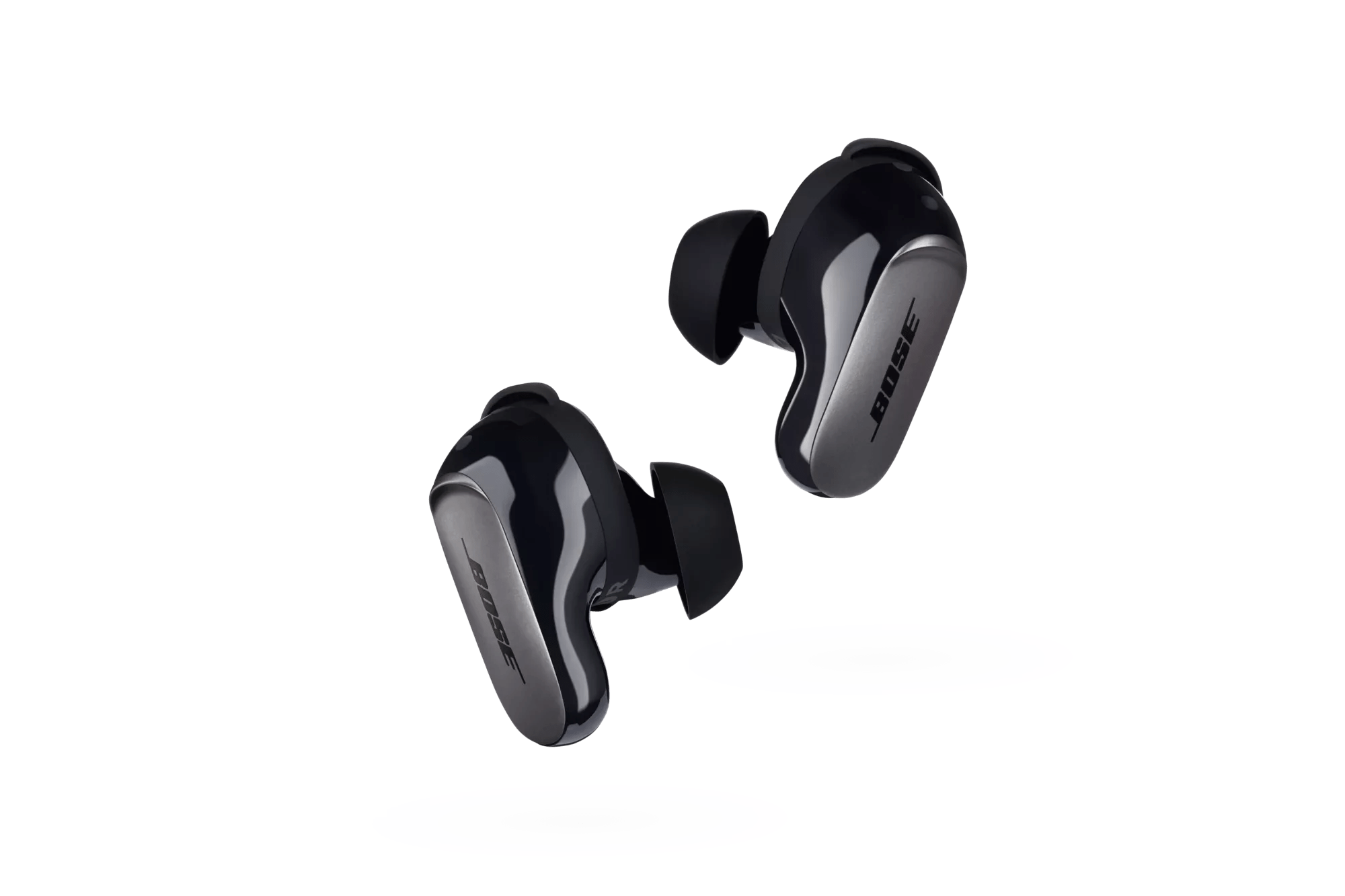
Écouteurs Bose QuietComfort UltraVendu entre 2023

L'application Bose ne détecte pas le produit | Bose QuietComfort Ultra Earbuds

Resettez votre produit.

Tout comme le redémarrage d'un smartphone, votre produit pourrait nécessiter occasionnellement un reset pour corriger des problèmes mineurs. Pour plus d'informations, voir Reset de votre produit.

Assurez-vous d’utiliser l’application Bose.

Il existe plusieurs applications Bose conçues pour diffĂ©rents produits. Votre produit fonctionne avec l'application Boseicon. Pour plus d'informations, consultez TĂ©lĂ©charger l'application Bose.

Vérifiez si Microsoft Teams est en cours d’exécution sur un PC à proximité auquel vous avez déjà jumelé vos écouteurs ou votre casque.

Dans ce cas, l’ordinateur pourrait prendre le contrôle du signal Bluetooth LE (Low Energy) que votre produit utilise pour permettre la détection par l’appli Bose. Pour résoudre le problème, quittez Microsoft Teams sur l’ordinateur et supprimez toutes les entrées « LE-Bose » dans le menu Bluetooth de votre ordinateur. Le jumelage non LE peut rester, ce qui vous permettra de reconnecter rapidement vos écouteurs à votre ordinateur.

Fermez puis rouvrez l'application Bose.

Sur un appareil iOS :
  1. Glissez vers le haut depuis le centre bas de l'écran pour voir les applis en cours.
  2. Glissez vers la gauche ou la droite pour trouver l’application Bose.
  3. Glissez vers le haut sur l’appli pour la fermer.
Sur un appareil Android :
  1. Trouvez l’application Bose, puis appuyez longuement sur son icône.
  2. Sélectionnez Infos sur l’appli (ou l’icône entourée d’un « i ») dans la fenêtre contextuelle qui apparaît.
  3. Dans l’écran Infos de l’appli, sélectionnez Forcer l’arrêt.

Après avoir fermé l’application Bose, appuyez sur l’icône de l’appli pour la rouvrir.

Si vous utilisez iOS 13 ou une version ultérieure, assurez-vous que les autorisations Bluetooth® sont activées pour l'application Bose.

Lorsque vous installez pour la première fois l'application Bose sur un iPhone ou un iPad sous iOS version 13 ou plus récent, vous serez invité à autoriser les permissions Bluetooth pour l'appli. Vous devez accorder cette autorisation pour que l'appli fonctionne correctement. Pour vérifier que Bluetooth est activé pour l'appli, effectuez l'une des actions suivantes sur votre appareil iOS :
  • AccĂ©dez Ă  RĂ©glages > ConfidentialitĂ© > Bluetooth et activez les permissions Bluetooth pour l'application Bose.
  • AccĂ©dez Ă  RĂ©glages, puis faites dĂ©filer vers le bas et sĂ©lectionnez l'application Bose. Sous Autoriser Bose Ă  accĂ©der, activez Bluetooth

Dans les paramètres de votre appareil mobile, assurez-vous que les autorisations d’accès à la localisation et au réseau sont activées pour l'appli.

Les autorisations de localisation sont utilisées par l'application Bose pour détecter et contrôler votre produit. Si les paramètres de localisation sont désactivés pour l'appli, celle-ci ne fonctionnera pas correctement.
  • Pour les appareils iOS :
    1. Allez dans Réglages > Confidentialité > Réseau local et assurez-vous qu'il ne soit pas désactivé pour l'application Bose.
    2. Allez dans Réglages > Confidentialité > Services de localisation et assurez-vous qu'il ne soit pas désactivé pour l'application Bose.
  • Pour les appareils Android, appuyez longuement sur l’icĂ´ne de l'appli, puis touchez Infos appli dans le menu contextuel qui apparaĂ®t. Sur l'Ă©cran Infos appli, touchez Autorisations et assurez-vous que Votre localisation est activĂ©e.

Dans l'application Bose, supprimez votre produit, puis ajoutez-le de nouveau.

Désinstallez puis réinstallez l'application Bose.

Si un problème survient avec l'appli, désinstallez-la de votre appareil, téléchargez-la de nouveau, réinstallez-la, puis essayez encore.

Cette information est-elle utile?

OUI
NON
COMMENCER LA RÉPARATION OU LE REMPLACEMENT
Chargement
L'application Bose ne détecte pas le produit | Bose QuietComfort Ultra Earbuds