Loading
Audio intermittent provenant du produit | Bose QuietComfort Ultra Headphones (2nd Gen)

Audio intermittent provenant du produit | Bose QuietComfort Ultra Headphones (2nd Gen)

Déconnectez tout appareil Bluetooth secondaire qui pourrait être connecté à votre produit Bose

En mode multipoint, un appareil Bluetooth secondaire peut recevoir une notification de texte ou d’email et tenter de diffuser de l’audio vers votre produit. Cela peut interrompre la connexion Bluetooth principale ou le flux audio, ce qui affecte la bande passante Bluetooth et cause un son intermittent ou des connexions Bluetooth erratiques.

Pour éviter toute interruption, nous recommandons de désactiver le Bluetooth sur l’appareil secondaire connecté à votre produit Bose.

Claircissez la mémoire de votre produit Bose des appareils Bluetooth® précédemment connectés.

Votre produit Bose se souvient des derniers appareils auxquels il s'est connecté afin de pouvoir s'y reconnecter rapidement. En cas de problème avec la mémoire de l'appareil, clarifiez-la puis essayez de reconnecter l'appareil. Pour plus d'informations, voir Effacer la mémoire du produit des appareils Bluetooth® appariés et Connecter un appareil Bluetooth®.

Sur votre appareil Bluetooth, supprimez toutes les entrées correspondant à votre produit Bose dans le menu Bluetooth. Ensuite, essayez de vous reconnecter.

Dans le menu Bluetooth de votre appareil Bluetooth, vous verrez une liste des produits Bluetooth déjà jumelés. Il se peut que votre produit Bose apparaisse une ou plusieurs fois dans cette liste (c.-à-d. toutes les entrées Bose qui commencent par « LE- »). Sélectionnez chacune des entrées correspondant à votre produit et supprimez-les en choisissant Oublier, Dissocier, Supprimer ou une option similaire. Ensuite, tentez de vous reconnecter. Pour plus d'informations, consultez Connexion d’un appareil Bluetooth.

Vérifiez et installez toutes les mises à jour disponibles pour le produit.

Sur un ordinateur, rendez-vous sur btu.bose.com et suivez les instructions pour vous assurer que votre produit dispose des dernières fonctionnalités et améliorations. Consultez Comment vérifier la version du logiciel ou du micrologiciel et Comment mettre à jour le logiciel ou le micrologiciel de votre produit.

Si vous avez des coupures audio intermittentes pendant vos appels, vérifiez la qualité de votre réception cellulaire.

Ce problème peut être causé par une connexion faible au réseau cellulaire. Activer les appels Wi-Fi dans les paramètres de votre téléphone lorsque vous êtes connecté à votre réseau domestique peut aider, ou vous pouvez réessayer l'appel une fois que la réception s'améliore.

Essayez de lire différents types de contenu.

Différents types de contenu peuvent offrir une qualité sonore variable. Par exemple : les balados, la musique stockée localement sur votre téléphone, les fichiers MP3, les services de musique en continu comme Spotify ou Pandora, les vidéos sur votre appareil ou sauvegardées dans le nuage, etc. Essayez différents contenus pour voir si le problème vient de certains d'entre eux.

Essayez une autre appli.

Si le problème survient uniquement avec une appli précise, il est probable que ce soit lié à l’appli ou à ses paramètres.

Redémarrez votre casque.

Cette réinitialisation n’effacera pas les réglages de votre produit.
  1. Si le câble de chargement USB ou le câble audio est branché à vos écouteurs, débranchez-le.
  2. Branchez un câble de chargement USB et un chargeur à une prise électrique. Vous pouvez aussi connecter le câble USB à un port USB d’un ordinateur en marche.
    Remarque : ne branchez pas encore vos écouteurs au câble USB.
  3. Sur vos écouteurs, appuyez et maintenez le Power/Bluetooth®.
  4. Tout en maintenant le bouton enfoncé, connectez le câble USB à l'oreillette gauche. Le voyant Power de vos écouteurs clignotera rapidement deux fois.
  5. Une fois connecté, attendez deux secondes puis relâchez le Power/Bluetooth bouton.
    Conseil : Si vos écouteurs ne répondent pas après cela, réinitialisez-les une seconde fois.

Redémarrez l’appareil connecté.

L’électronique peut avoir besoin d’être reset de temps en temps — un peu comme redémarrer un ordinateur. Éteignez l’appareil, puis rallumez-le et essayez de nouveau.

S’il est connecté, évitez de passer par des adaptateurs ou des rallonges.

Si votre produit se connecte à l'appareil via un câble d'extension ou un adaptateur, débranchez ce câble ou adaptateur pour vérifier si le problème en vient.

Essayez de connecter un autre appareil Bluetooth.

Si votre produit Bose peut se connecter à un autre appareil, la fonction Bluetooth fonctionne. Dans ce genre de situation, le problème pourrait venir du premier appareil ou de ses réglages.

Essayez de débrancher les autres appareils sans fil à proximité qui pourraient perturber le signal Bluetooth®.

Certains appareils sans fil peuvent provoquer des interfĂ©rences avec un signal Bluetooth. 
Exemples frĂ©quents incluent :
  • routeur 2,4 GHz
  • tĂ©lĂ©phone sans fil
  • adaptateurs d'enceinte sans fil
  • capteurs de mouvement pour la sĂ©curitĂ© rĂ©sidentielle
  • luminaires fluorescents
  • micro-ondes
  • souris et claviers sans fil
S'il y a de tels appareils, dĂ©branchez-les un Ă  la fois et vĂ©rifiez si le problème s'amĂ©liore. Le cas Ă©chĂ©ant, envisagez de dĂ©placer votre produit ou l'appareil.

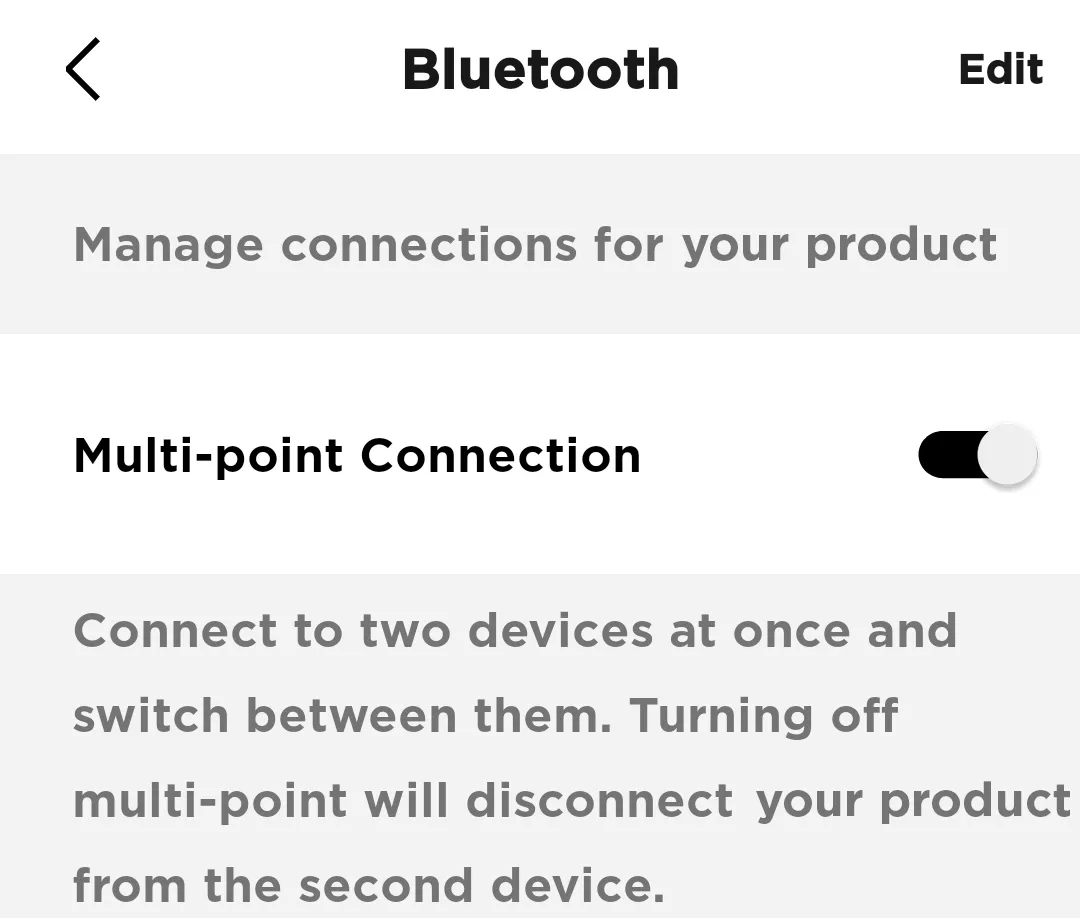
Essayez de désactiver la connexion Multi-point dans l'appli

Si vous remarquez que les notifications de votre appareil secondaire interrompent votre écoute sur votre appareil principal, vous pouvez désactiver la fonction Multi-point.
Dans l'appli Bose, rendez-vous dans Paramètres>Connexion Bluetooth et désactivez la connexion Multi-point. Cela déconnectera votre appareil secondaire.
Note : vous ne pourrez connecter qu’un seul appareil à la fois. Pour connecter deux appareils simultanément, réactivez la connexion Multi-point.

Cette information est-elle utile?

OUI
NON
COMMENCER LA RÉPARATION OU LE REMPLACEMENT
Chargement
Audio intermittent provenant du produit | Bose QuietComfort Ultra Headphones (2nd Gen)